
Junipeer skickar webbshoppens ordrar, och i vissa integrationer även kunder, till tabeller i ditt eget Google BigQuery-projekt. Välj kolumner först: det fungerar inte att lägga till dem efter att en tabell har skapats.
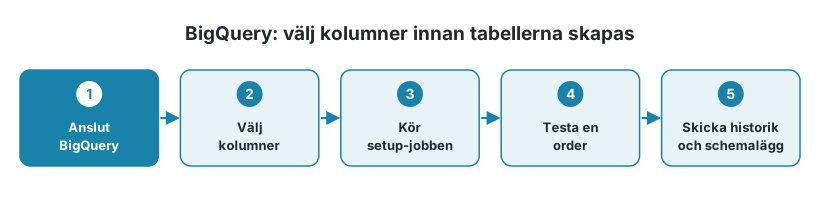
1. Anslut BigQuery
Du behöver två saker från Google Cloud:
Project ID: ID:t för det Google Cloud-projekt (GCP) där dina BigQuery-data finns.
Dataset ID: det dataset där Junipeer ska skapa sina tabeller. Ett enkelt namn fungerar, till exempel
junipeer.
Öppna integrationen och gå till Get Started → Connect Systems.
Fyll i Project ID och Dataset ID för BigQuery.
Klicka på Connect to BigQuery och logga in med Google.
Installationsjobben i steg 3 skapar datasetet och tabellerna.
2. Välj kolumner innan tabellerna finns
Inställningarna finns under Configure > Settings, i inställningarna för Export Orders to BigQuery. Om din integration även skickar kunder finns kundinställningarna under Export Customer to BigQuery. Klicka på ? bredvid en inställning för mer information.
Inställning | Vad den styr |
|---|---|
Inkludera orderrader | Om orderrader ska ingå |
Inkludera personuppgifter | Om personuppgifter, till exempel namn och adresser, ska ingå |
Inkludera postnummer och ort | Visas när personuppgifter är satt till No. Lägger till postnummer och ort, men ingen gatuadress |
Definiera extra orderfält, Definiera extra fält för orderrader, Definiera extra kundfält | Extra kolumner. Varje rad består av ett namn i Field och en Data Type: BOOLEAN, INT64, NUMERIC, STRING eller TIMESTAMP |
Tabellnamn för ordrar, Tabellnamn för kunder | Tabellnamnen. Standard: |
Datakälla | En etikett på datan som visar var den kommer ifrån, oftast din e-handelsplattform eller butikens namn |
Skriv fältnamn med endast a–z, utan mellanslag eller specialtecken, till exempel field_name eller fieldName.
Inställningarna för extra fält skapar bara kolumnerna. Att fylla dem med data är ett separat steg. Extra kolumner för orderrader fylls i under Map Custom Order Rows Fields, där namnen måste stämma exakt, inklusive versaler och gemener.
Om du ändrar ett tabellnamn senare ska du köra tabellens installationsjobb igen.
3. Skapa tabellerna
Kör dessa jobb en gång på sidan Flows, före den första exporten. De har inga fält att fylla i.
Setup Order Table in Bigquery skapar datasetet och ordertabellen.
Setup Customer Table in Bigquery skapar datasetet och kundtabellen. Kör det om du skickar kunder.
Kontrollera på sidan Tasks att varje jobb har slutförts.
4. Testa med en order
På sidan Flows klickar du på Export One vid Export Orders to BigQuery.
Ange Order ID: orderns ID i din webbshop. För Magento är det entity_id.
Kontrollera körningen under Tasks och Logs.
Leta upp ordern i din ordertabell i BigQuery och kontrollera kolumnerna.
Testa en kund på samma sätt med Export Customer to BigQuery och ett Customer ID.
5. Skicka äldre ordrar
Klicka på Export Many vid Export Orders to BigQuery och välj ett tidigare Date. Körningen läser in ordrar som skapats eller uppdaterats efter den tidpunkten.
Börja med en kort period, till exempel en vecka, och kontrollera resultatet innan du går längre bakåt i tiden. En stor historisk inläsning kan ta tid.
Om Exclude Orders created before this date är inställt skickas inte ordrar som skapats före det datumet, oavsett vilket datum du väljer.
Skicka äldre kunder på samma sätt med Export Many vid Export Customer to BigQuery.
6. Schemalägg exporten
Under Configure > Scheduling lägger du till en schemaläggningsregel för Export Orders to BigQuery, och en för Export Customer to BigQuery om du skickar kunder. Varje körning läser in det som skapats eller uppdaterats sedan föregående körning. Sidan Time History visar från vilket datum nästa körning startar. Se Schemaläggning.
När du ska kontakta support
Kontakta support@junipeer.io:
om du behöver hjälp att fylla i extra kolumner för orderrader. Skicka med ett order-ID så att support kan hitta rätt attribut för dig att mappa.
om ett installationsjobb eller en export misslyckas upprepade gånger. Ange integrationens namn, flödet, ett order-ID och meddelandet från Logs.