
Innan du ansluter Fortnox till Junipeer, slutför följande steg i ditt Fortnox-konto. Det tar vanligtvis 20–30 minuter.
1. Skapa en integrationsanvändare
Skapa en dedikerad Fortnox-användare för integrationen. Använd inte ett personligt administratörskonto.
Användaren behöver följande licenser: Order, Fakturor, Bokföring, Integration. Tilldela alla nödvändiga behörigheter.
Viktigt: Modifiera eller ta inte bort denna användare efter installationen. Om du ändrar behörigheter eller licenser kommer integrationen att sluta fungera.
Fortnox guide: Administrera användare →
Order, Fakturor och Bokföring hanteras på användarnivå:
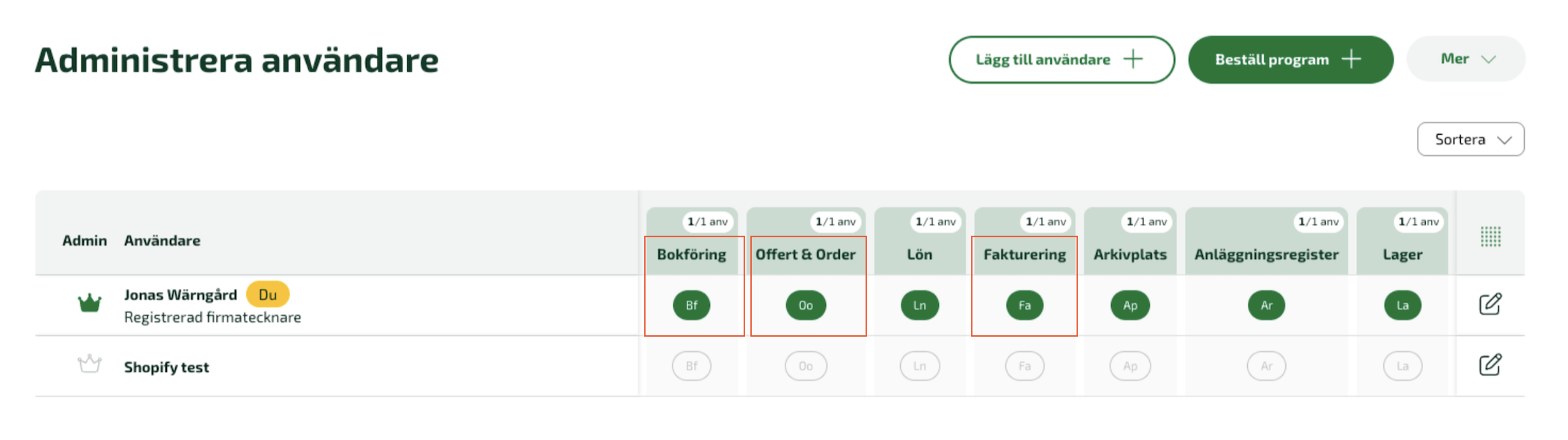
Integration tillämpas på företagsnivå. Det finns tillgängligt under vyn Beställ program:
2. Lägg till valutor och aktivera automatiska kursuppdateringar
Lägg till alla valutor du handlar i och aktivera automatiska växelkursuppdateringar. Detta säkerställer att fakturor skapas med korrekta belopp.
Om din e-handelsplattform behandlar ordrar i flera valutor måste alla dessa valutor vara aktiverade i Fortnox innan synkroniseringen börjar. Om en order anländer i en valuta som inte är aktiverad kommer synkroniseringen att misslyckas med ett valutafelmatchningsfel.
Fortnox guide: Inställningar valuta →
3. Konfigurera momssatser
Ställ in alla momssatser för dina försäljningsmarknader.
Standard svenska momssatser (25%, 12%, 6%) är vanligtvis förkonfigurerade i Fortnox. Om du säljer varor till icke-standardiserade satser eller hanterar omvänd skattskyldighet, verifiera att dessa är korrekt inställda.
Fortnox guide: Inställningar moms →
4. Konfigurera EU OSS-försäljningskonton
Om du säljer på EU-marknader behöver du ett separat försäljningskonto per land med korrekt momsmappning. Gör en lista över dessa konton — du kommer att behöva dem under Junipeer-konfigurationen.
Till exempel behöver försäljning till tyska konsumenter med 19% moms ett eget försäljningskonto, separat från försäljning till holländska konsumenter med 21% moms.
Var noga med varje steg i Fortnox-guiden. Att skapa bokföringsgrunden (momssatser → försäljningskonton → bokföringskonton) är obligatoriskt och måste göras i rätt ordning.
För butiker som säljer till många EU-länder kan detta innebära 20+ konton. Vissa handlare förbereder ett kalkylblad först och anger sedan mappningarna i bulk.
Fortnox guide: OSS One-Stop-Shop →
5. Lägg till betalningsmetodkonton
Lägg till en betalningsmetod (betalsätt) i Fortnox för varje betalningsleverantör du använder — t.ex. Shopify Payments, Svea, Qliro, Walley, Kustom. Mappa varje till ett kontonummer.
Betalningsmetodkonton bör använda ett 19xx-seriekonto (interimskassa), inte ditt faktiska bankkonto. Betalningsleverantörens medel hålls av leverantören tills utbetalning — de är inte omedelbara bankinsättningar.
Fortnox guide: Betalsätt och betalningsvillkor →
6. Lägg till nödvändiga SKU:er
Lägg till följande artikelnummer (artikelnummer) i Fortnox. Dessa används för returhantering:
refund_discrepancyrefund_fee
Dessa behövs för returrader som inte är produkter och returavgiftsrader när kreditnotor skapas.
Junipeer matchar produkter mellan din e-handelsplattform och Fortnox med hjälp av artikelnummer. För att synkroniseringen ska fungera korrekt:
Samma SKU i båda systemen — om din e-handels-SKU matchar Fortnox artikelnummer exakt behövs ingen ytterligare mappning.
Olika numrering — om dina system använder olika SKU-format, konfigurera mappningen i Junipeer under Konfigurera → Inställningar → Artikel.
Felmatchade artikelnummer är en av de vanligaste orsakerna till synkroniseringsfel.
Tips
Slutför alla sex förberedelsesteg innan du ansluter till Junipeer. Det är mycket lättare att konfigurera Fortnox korrekt från början än att åtgärda fel efter att synkroniseringen har startat.
Om du hanterar flera Fortnox-företag, se till att du är inloggad på rätt konto när du auktoriserar OAuth-anslutningen.
Dokumentera dina betalningsmetodkontonummer någonstans tillgängligt — du kommer att behöva dem när du konfigurerar Junipeers inställningar för betalningsmetoder.
Efter anslutning, kör en testsynkronisering med en enskild order innan du aktiverar schemaläggning för att verifiera att alla mappningar är korrekta.
När alla steg ovan är slutförda är du redo att ansluta Fortnox i Junipeer-appen. Se Fortnox — Konfiguration i Junipeer för nästa steg.