
Innan du ansluter Fortnox till Junipeer behöver du göra följande steg i ditt Fortnox-konto. Det tar normalt 20–30 minuter.
1. Skapa en integrationsanvändare
Skapa en separat Fortnox-användare för integrationen. Använd inte ett personligt administratörskonto.
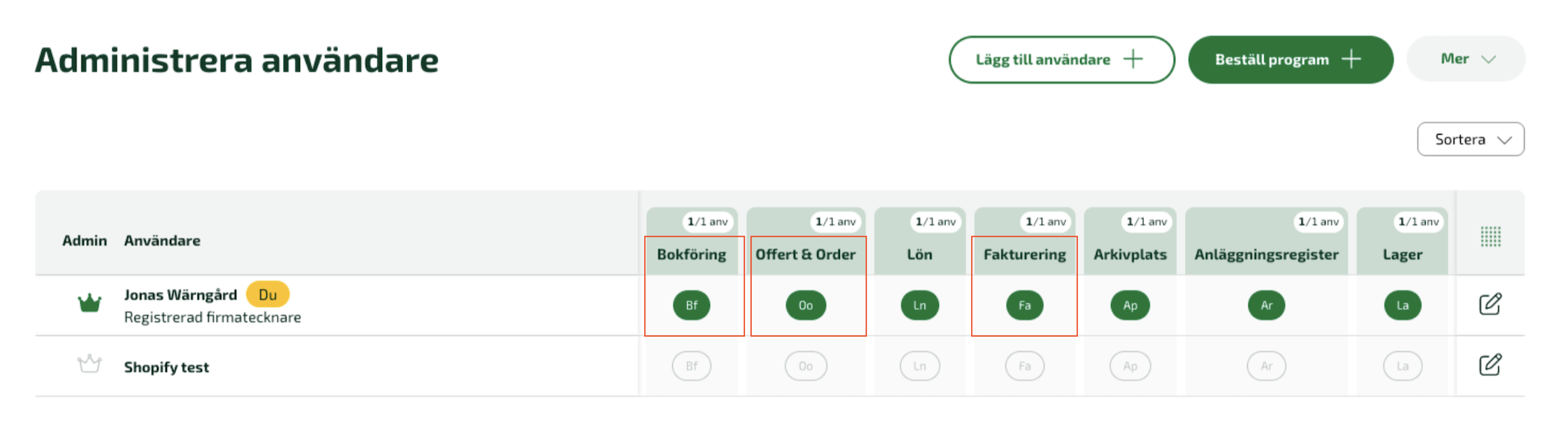
Användaren behöver följande licenser: Order, Fakturering, Bokföring, Integration. Tilldela alla behörigheter som krävs.
Ytterligare licens: Lager (om du använder Warehouse API för lagerhantering).
Viktigt: Ändra inte och ta inte bort den här användaren efter konfigurationen. Om du ändrar dess behörigheter eller licenser slutar integrationen att fungera.
Guide från Fortnox: Administrera användare →
Order, Fakturering och Bokföring ställs in på användarnivå:
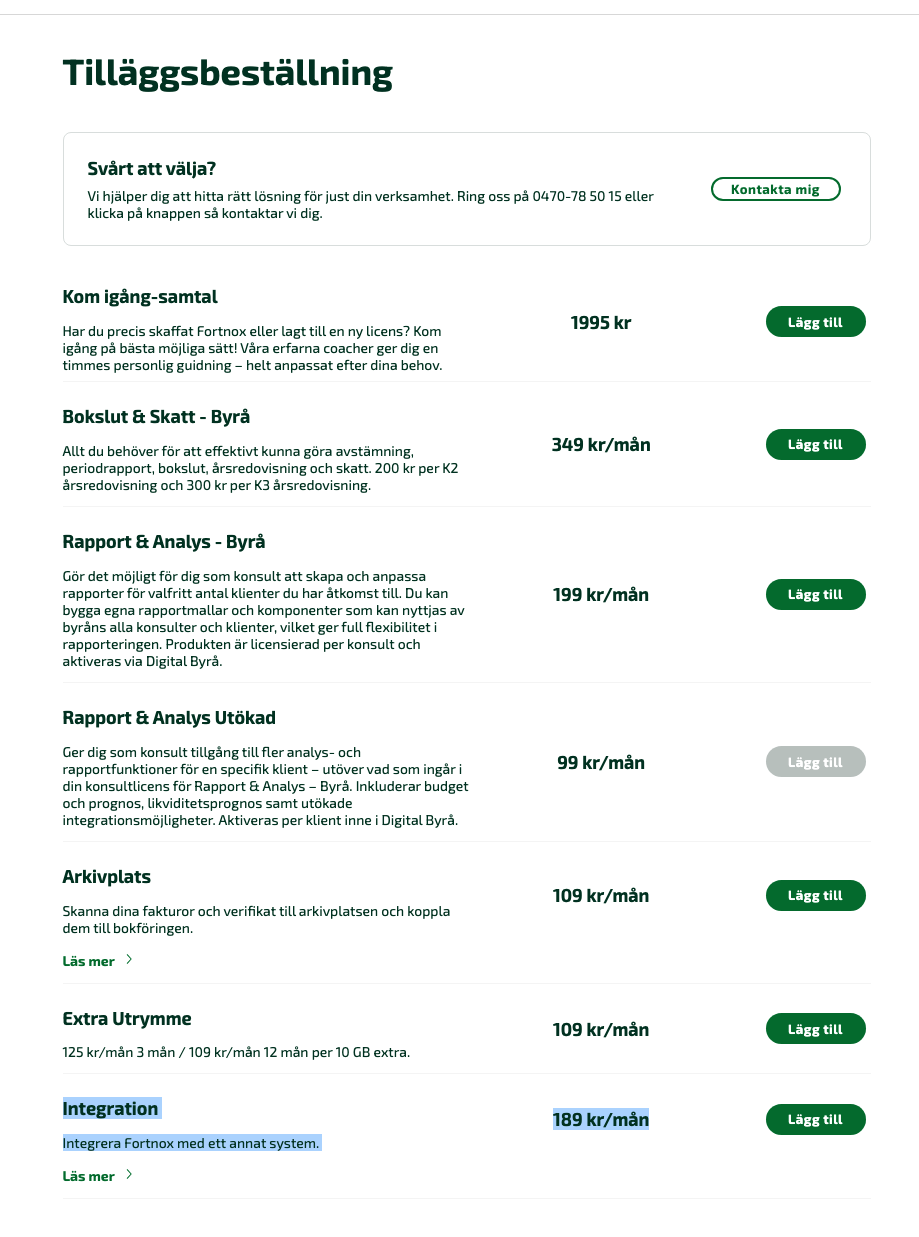
Integration aktiveras på företagsnivå. Den finns under vyn Beställ program:
*Obs*:
• Krävs alltid för order och fakturor: Kundregister, Artikelregister (artiklar, som orderrader och artikelnumren för återbetalningar är beroende av), Order, Faktura och Bokföring.
• Krävs beroende på vilka inställningar som används: Inbetalningar (om fakturor markeras som betalda), Prislistor (om priser synkroniseras), Projekt och Kostnadsställen (om de anges på order) samt Leverantörer / Leverantörsfakturor (för flöden på leverantörssidan).
Lägg även till behörighet för Kostnadsställen om du vill använda den funktionen i integrationen.
Observera att vår koppling utgår från de behörigheter som finns på det konto som gick igenom onboardingen på vår plattform:
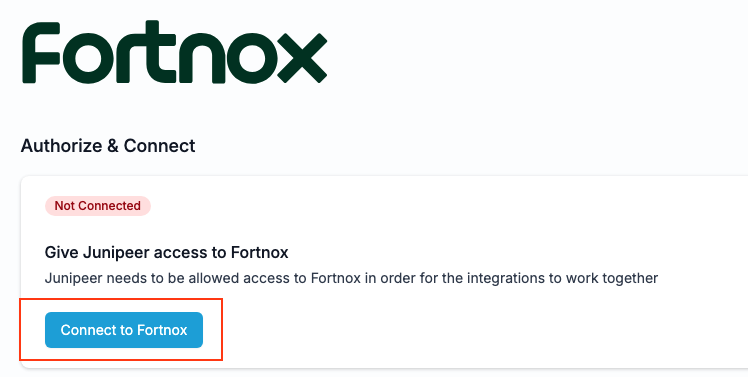
Vi använder behörigheterna för den användare som loggade in i Fortnox via den här knappen. Se till att användaren har all åtkomst som krävs.
2. Lägg till valutor och aktivera automatisk uppdatering av kurser
Lägg till alla valutor du handlar i och aktivera automatisk uppdatering av valutakurser. Det säkerställer att fakturor skapas med rätt belopp.
Om din e-handelsplattform hanterar order i flera valutor måste alla dessa valutor vara aktiverade i Fortnox innan synkroniseringen startar. Om en order kommer in i en valuta som inte är aktiverad misslyckas synkroniseringen med ett valutafel.
Guide från Fortnox: Inställningar för valuta →
3. Ställ in momssatser
Lägg upp alla momssatser för dina försäljningsmarknader.
De svenska standardmomssatserna (25 %, 12 %, 6 %) finns normalt redan förinställda i Fortnox. Om du säljer varor med andra momssatser eller hanterar omvänd skattskyldighet bör du dock kontrollera att även de är upplagda.
Guide från Fortnox: Inställningar för moms →
4. Lägg upp försäljningskonton för EU OSS
Om du säljer till flera EU-länder behöver du ett separat försäljningskonto per land med rätt momskoppling. Gör en lista över dessa konton – du behöver dem när du konfigurerar Junipeer.
Vilket försäljningskonto en orderrad får
Fortnox: orderns leveransland väljer regeln i Setup Sales Account mapping. Junipeer anger försäljningskontot, Fortnox lägger till momsen.
I Junipeer anger du alltså bara försäljningskonton (3xxx), aldrig momskonton. Börjar du sälja till ett nytt EU-land enligt OSS? Lägg först till en regel för landet. Kontonumret är ett exempel, din redovisningskonsult bestämmer kontona.
Till exempel behöver försäljning till tyska konsumenter med 19 % moms ett eget försäljningskonto, skilt från försäljning till nederländska konsumenter med 21 % moms.
Följ varje steg i Fortnox guide noggrant. Grunden för bokföringen (momssatser → försäljningskonton → bokföringskonton) måste läggas upp och göras i rätt ordning.
För butiker som säljer till många EU-länder kan det handla om fler än 20 konton. En del handlare förbereder först ett kalkylblad och lägger sedan in kopplingarna i ett svep.
Guide från Fortnox: OSS (One-Stop-Shop) →
5. Lägg till konton för betalsätt
Lägg till ett betalsätt i Fortnox för varje betalleverantör du använder – t.ex. Shopify Payments, Svea, Qliro, Walley, Kustom. Koppla vart och ett till ett kontonummer.
Konton för betalsätt bör vara ett konto i 19xx-serien (likvida medel/avräkningskonto), inte ditt faktiska bankkonto. Betalleverantören håller pengarna fram till utbetalningen – de är alltså inte direkta insättningar på banken.
Guide från Fortnox: Betalsätt och betalningsvillkor →
6. Lägg till obligatoriska artikelnummer
Lägg till följande artikelnummer i Fortnox. De används för hantering av återbetalningar:
refund_discrepancyrefund_fee
De behövs för återbetalningsrader som inte avser produkter och för avgiftsrader vid återbetalning när kreditfakturor skapas.
Junipeer matchar produkter mellan din e-handelsplattform och Fortnox med hjälp av artikelnummer. För att synkroniseringen ska fungera korrekt:
Olika numrering — om dina system använder olika format för artikelnummer (SKU) konfigurerar du mappningen i Junipeer under Configure → Settings → Article.
Artikelnummer som inte stämmer överens är en av de vanligaste orsakerna till synkroniseringsfel.
7. Anslut Fortnox i Junipeer-plattformen
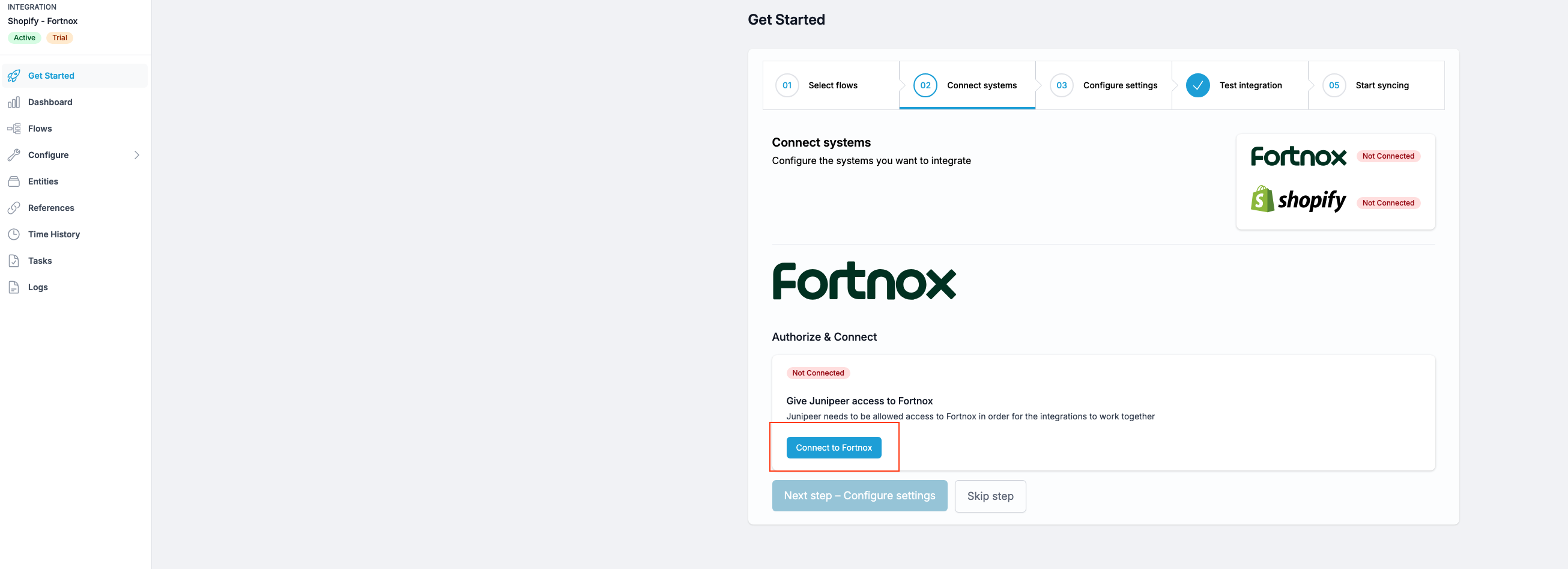
Gå till app.junipeer.io och leta upp Get Started -> Connection settings för att auktorisera Fortnox:
Tips och råd
Slutför alla sex förberedelsesteg innan du ansluter till Junipeer. Det är mycket enklare att konfigurera Fortnox korrekt från början än att rätta fel efter att synkroniseringen har startat.
Om du hanterar flera företag i Fortnox, se till att du är inloggad i rätt företag när du auktoriserar OAuth-anslutningen.
Dokumentera kontonumren för dina betalningsmetoder på ett lättillgängligt ställe — du behöver dem när du konfigurerar inställningarna för Payment Methods i Junipeer.
Kör en testsynkronisering med en enda order efter anslutningen, innan du aktiverar schemaläggning, för att kontrollera att alla mappningar är korrekta.
När alla steg ovan är klara är du redo att ansluta Fortnox i Junipeer-appen. Se Fortnox — Konfiguration i Junipeer för nästa steg.