
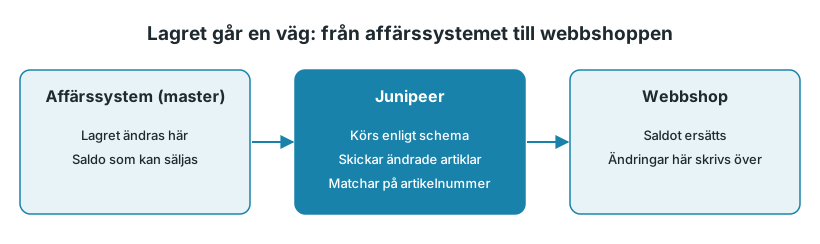
Lagersaldot går åt ett håll: från ditt affärssystem till din webbutik. Varje körning ersätter webbutikens antal med affärssystemets, för de artiklar vars lagersaldo har ändrats sedan föregående körning.
Lagerflödet heter oftast Export Stocks to Shopify, Export Stocks to Centra eller liknande.
1. Affärssystemet är master för lagersaldot
Lagersaldot hanteras oftast i affärssystemet. Varje körning sätter webbutikens antal till det som affärssystemet visar. Den varken lägger till eller drar ifrån.
Allt annat som ändrar lagersaldot i webbutiken skrivs alltså över vid nästa körning, till exempel:
lagersaldo som justerats manuellt eller importerats från en fil i webbutiken
lagersaldo som reserverats av en annan app, till exempel en B2B-portal
lagersaldo som flyttats mellan platser i webbutiken
Gör dessa ändringar i affärssystemet i stället. De når då webbutiken vid nästa körning.
2. Vilket antal och vilka lager?
Junipeer skickar det antal som är tillgängligt för försäljning. I Shopify sätts det som antalet available, så att du inte säljer lager du inte har. Shopifys on hand räknar även med order som ännu inte har levererats, så det kan se högre ut än i affärssystemet tills de ordrarna har levererats.
Som standard läggs lagersaldot från alla lager i affärssystemet ihop och skickas som ett antal. För att bara använda vissa lager, eller skicka lagersaldo per lager, aktiverar du integrationens lagerinställningar. Map Locations (Warehouses) kopplar varje lager i affärssystemet till en plats i webbutiken. Klicka på ? bredvid en inställning för mer information, eller se Warehouse module for Stock (Fortnox) och Use Multi Stock (Business Central).
3. Hur ofta körs den?
De flesta lagerflöden körs enligt ett schema som du ställer in under Configure > Scheduling. Det kortaste intervallet du kan välja är var 5:e minut. Om du behöver uppdatera lagersaldot oftare kontaktar du supporten.
Varje körning skickar bara artiklar vars lagersaldo har ändrats sedan föregående körning. Sidan Time History visar det datum som nästa körning utgår från.
Mellan två körningar känner webbutiken inte till ändringar i affärssystemet. Under en intensiv kampanj kan en artikel säljas fler gånger än du har den i lager.
4. Skicka lagersaldo för alla artiklar igen
En vanlig körning hoppar över artiklar vars lagersaldo inte har ändrats i affärssystemet. Efter någon av följande ändringar skickar du lagersaldo igen för alla artiklar:
produkter har raderats och skapats på nytt i webbutiken
artikelnummer har rättats så att de stämmer överens mellan systemen
lagerinställningar eller mappningar har ändrats
lagersaldot har ändrats manuellt i webbutiken
Öppna sidan Time History och leta upp raden för lagerflödet.
Klicka på Change och sätt tillbaka datumet till före den tidpunkt då de berörda artiklarna senast ändrade lagersaldo i affärssystemet. Det kan vara flera månader bakåt.
Vänta på nästa schemalagda körning, eller starta den direkt med Export Many på sidan Flows.
Kontrollera körningen på sidan Tasks.
Om några artiklar fortfarande saknas efteråt väljer du ett tidigare datum.
5. Artikelnumren måste stämma överens
Lagersaldot matchas på artikelnummer (SKU), inte på EAN. En artikel vars nummer inte finns i webbutiken får inget lagersaldo. Rätta numret och skicka sedan lagersaldo igen enligt steg 4.
För varianter och storlekar mellan Business Central och Centra, se Business Central — product variant mapping to Centra.
6. Kontrollera vad som skickades
Entities: välj Stock och sök på artikelnumret. Posten visar det lagersaldo som Junipeer har tagit emot från affärssystemet.
Logs: filtrera på Error för att se vilka artiklar som misslyckades och varför.
Om Junipeer har rätt lagersaldo men webbutiken visar något annat beror skillnaden på webbutiken. Kontrollera vad mer som uppdaterar lagersaldot där.
När du ska kontakta supporten
Kontakta support@junipeer.io om artiklar fortfarande inte får något lagersaldo efter att du har skickat allt lagersaldo igen, eller om du behöver att lagersaldot uppdateras oftare än var 5:e minut. Ange några artikelnummer, lagret eller platsen samt det lagersaldo du förväntade dig i respektive system.