
Junipeer stöder integrationer med en rad betaltjänstleverantörer (PSP:er), bland annat Svea, Mollie, Adyen, Qliro, Klarna med flera. Även om varje PSP har sin egen kopplingsguide följer konfigurationen samma universella mönster som beskrivs här.
Steg 1 – Skaffa API-uppgifter från din PSP
Kontakta din PSP:s support eller logga in på deras handlarportal för att skapa API-uppgifter. Beroende på leverantör kan du få:
En enda API-nyckel
Separata nycklar per marknad eller betalmetod
OAuth-baserad åtkomst (hanteras direkt i Junipeer)
Specifikt för Svea: du behöver ditt Merchant ID och din Secret. Om du inte har dessa, kontakta din kontaktperson hos Svea och be specifikt om just de två värdena.
Om du får flera uppsättningar inloggningsuppgifter (t.ex. för olika marknader) kan Junipeer hantera flera konfigurationer för samma PSP. Se den specifika kopplingsguiden för din leverantör.
Steg 2 – Bestäm vilka flöden som ska aktiveras
I Junipeer-appen (app.junipeer.io) går du till Get Started → Select Flows.
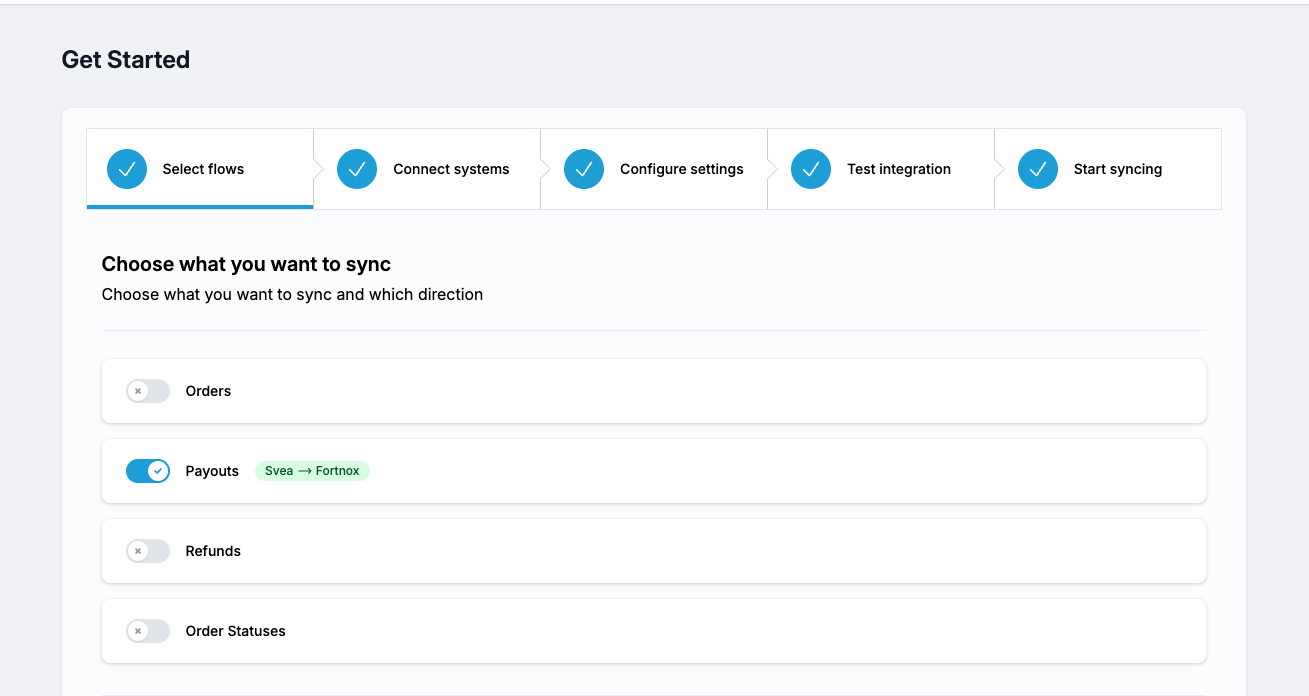
Detta är det viktigaste beslutet i en PSP-integration, och det beror på hur hela din systemmiljö ser ut.
Vanliga PSP-flöden i Junipeer:
Orders – synkar orderdata från PSP:n till ditt bokföringssystem
Invoices – skapar fakturor vid leverans
Refunds – skapar kreditfakturor när återbetalningar görs i PSP:n
Payouts – stämmer av PSP:ns utbetalningar mot fakturor i ditt bokföringssystem
Om du använder en e-handelskoppling (t.ex. Shopify, Centra, WooCommerce) tillsammans med en PSP-koppling ska du inte aktivera Orders-flödet i PSP-integrationen. Ordrarna förs redan över till ditt bokföringssystem via e-handelskopplingen. Om ordrar aktiveras i båda uppstår dubbletter. I det här fallet begränsar du PSP-integrationen till Payouts (och eventuellt Refunds).
Om du är osäker, stäm av med din kontaktperson för onboarding hos Junipeer innan du aktiverar flöden.
Steg 3 – Koppla dina system
I Junipeer-appen går du till Get Started → Connect Systems. Koppla både din PSP och ditt bokföringssystem. Till exempel:
Fortnox – klicka på Fortnox-knappen och godkänn via OAuth. När kopplingen är klar visas en grön bock.
Din PSP – ange dina inloggningsuppgifter (t.ex. Merchant ID och Secret för Svea). När båda systemen visar en grön bock är du redo att konfigurera.
Anslut båda systemen
Junipeer behöver en anslutning till varje system. När båda är anslutna kan den första ordern gå igenom.
 Junipeer
Se till att ditt bokföringssystem är korrekt förberett innan du kopplar det. Se Förbered Fortnox för integration för de steg som krävs för just detta affärssystem.
Steg 4 – Konfigurera inställningar
Gå till Configure → Settings. Här finns en hel del – målet är att konfigurera varje flöde som aktiverades i steg 2:
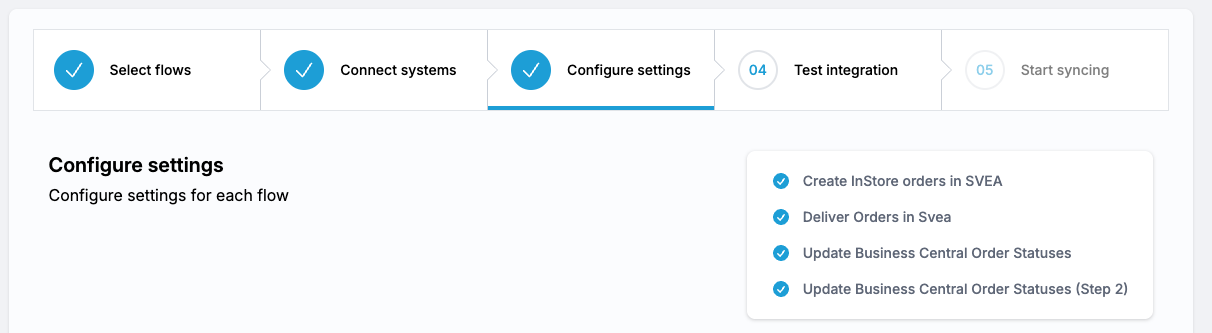
(Detta är bara ett exempel)
1. Obligatoriska inställningar
Alla inställningar märkta "This setting is required and must be saved" är obligatoriska. Prioritera dem framför övriga alternativ.
2. Mappning av ordernummer
Endast relevant om du har Orders-flödet aktiverat. Hoppa över detta om du kör en integration med enbart utbetalningar.
Detta mappar PSP:ns ordernummer till ditt bokföringssystem för spårbarhet. Inställningen kräver att affärssystemet har kopplats först.
Detta behövs kanske inte, beroende på affärssystem.
Standardmönster för Shopify:
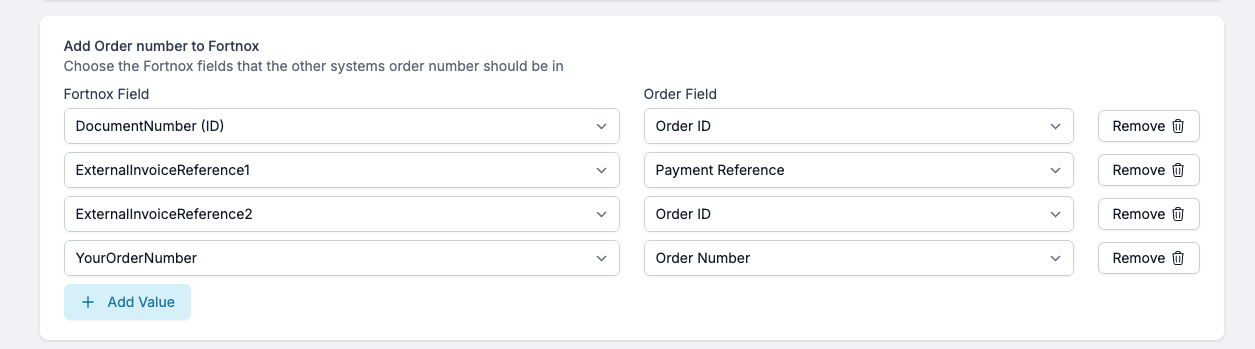
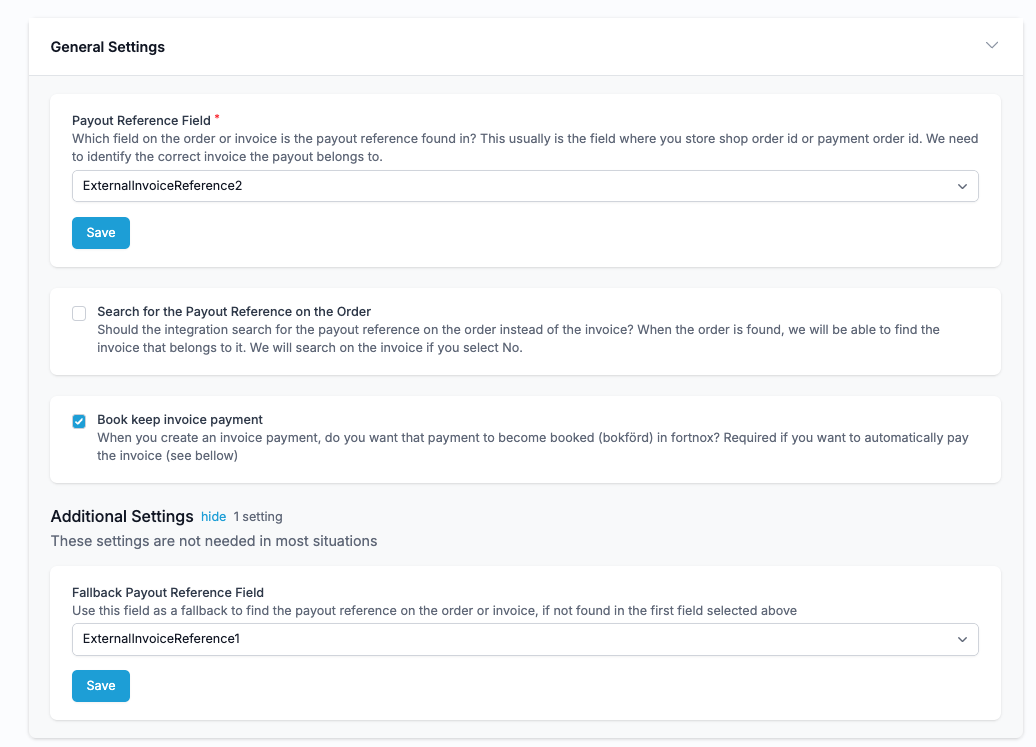
Om du är osäker på den här konfigurationen kan din kontaktperson för onboarding hos Junipeer hjälpa dig.
3. Mappning av OSS/försäljningskonton
Endast relevant om du har flödet Orders aktiverat. Hoppa över detta om du kör en integration med enbart utbetalningar – avstämning av utbetalningar kräver ingen mappning av försäljningskonton.
Mappa dina försäljningskonton mot länder under Configure → Settings → Sales Account mapping & OSS VAT.
Hur OSS-moms fungerar beskrivs i Bokföring. För Fortnox visar OSS-avsnittet i Fortnox-konfiguration mappningen steg för steg.
Junipeer kräver inte den här mappningen. Om ingen post matchar en order bokför Fortnox försäljningen på sina egna standardkonton. Säljer du bara i Sverige kan du ändå lägga till en post för att styra kontot: gå till OSS-inställningarna, klicka på Add, välj Sverige som land och ange motsvarande kontonummer från ditt bokföringssystem. Om du är osäker på vilket konto du ska använda, stäm av med din redovisningskonsult – det är vanligtvis ditt vanliga konto för försäljning inom Sverige med moms.
4. Mappning av konton för avräkningar (utbetalningar)
Mappa din betaltjänstleverantörs betalmetoder mot kontonummer i ditt bokföringssystem under Configure → Settings → Booking Accounting / Settlements.
Så stäms en utbetalning av
Från kundens betalning till rätt konto i ditt affärssystem.
2 069 − 299 − 41 = 1 729 krsamma som utbetalningen
Matchningen bygger på referensen som sparades på ordern eller fakturan när ordern synkades. Saknas referensen kan utbetalningen inte matchas.
Du behöver:
Kontonumret som används för utbetalningar från betaltjänstleverantören (ditt bankkonto eller ett avräkningskonto)
Kontonummer för bankkostnader och utgående moms
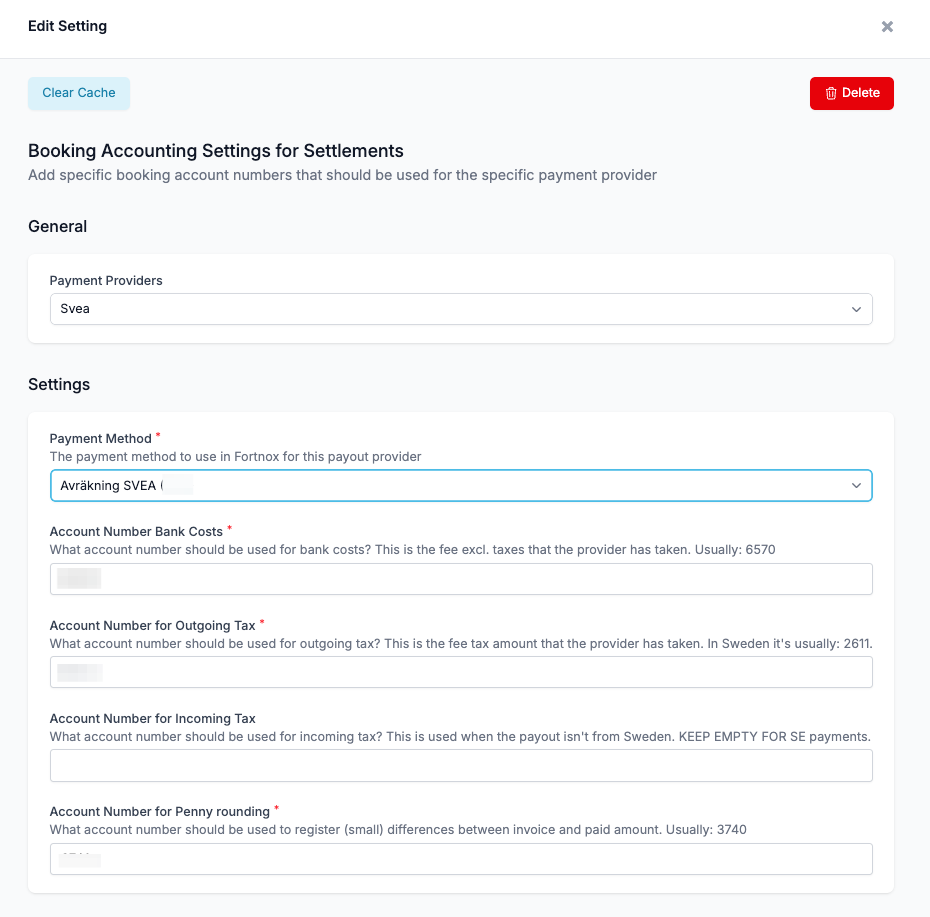
Detta steg är avgörande – utan det bokförs utbetalningarna inte korrekt i ditt bokföringssystem. Om du är osäker på kontonumren vet din redovisningskonsult vilka som gäller.
Steg 5 – Testa integrationen
Detta steg beror i hög grad på vilka flöden du har aktiverat i steg 2.
Betaltjänstleverantörer identifierar vanligtvis ordrar med ett Checkout ID eller Order ID (den exakta benämningen varierar mellan leverantörer). Använd ett eller flera av dessa ID:n i testpanelen i Junipeer för att verifiera:
Skapande av order eller faktura i ditt bokföringssystem
Matchning av returer och kreditfakturor
Utbetalningar kan i regel inte testas. Schemaläggningen/webhooken måste köras i produktion och handlaren bör kontrollera resultatet efter varje synkronisering.
Testning är valfri men rekommenderas starkt innan du går live.
Steg 6 – Aktivera via schemaläggning/webhooks
Viktigt: Vissa integrationer med betaltjänstleverantörer går live genom att webhooks aktiveras, inte via knappen Start syncing.
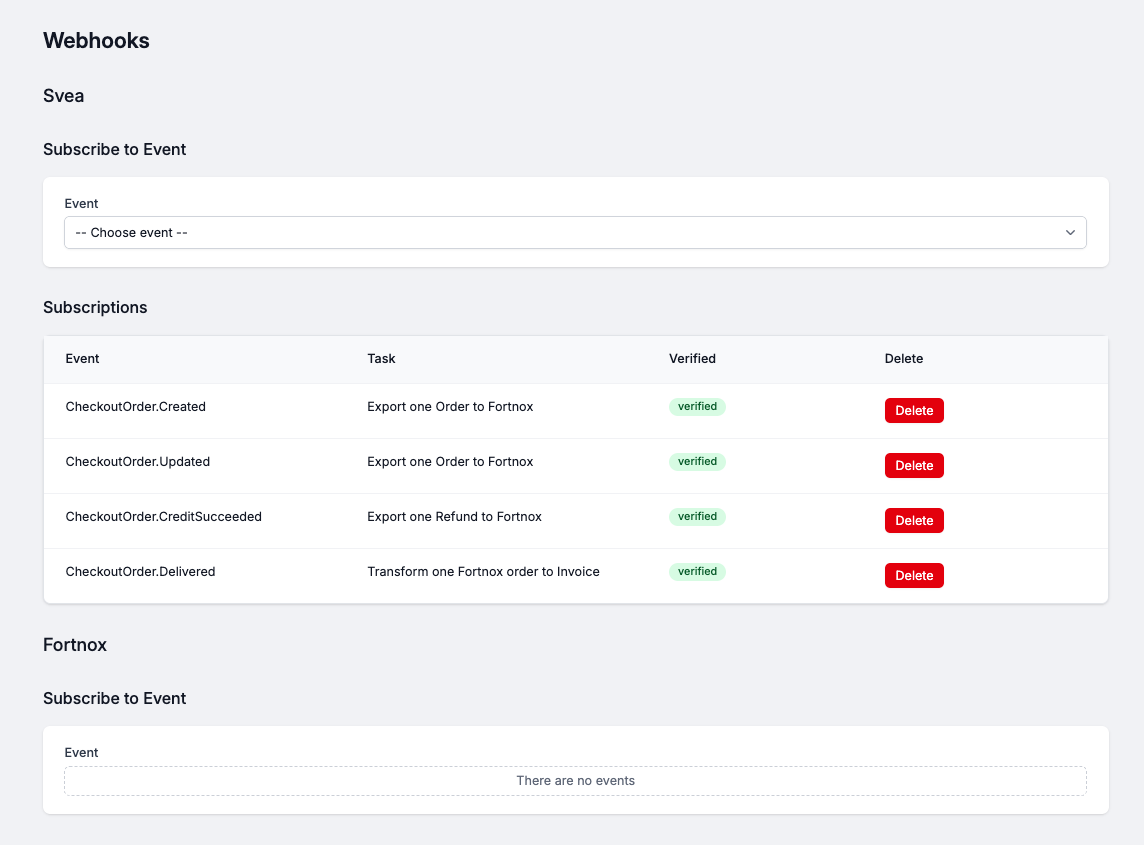
Om betaltjänstleverantören stöder det kan den via webhooks skicka händelser (till exempel nya ordrar och returer) till Junipeer i realtid. Utbetalningar körs enligt schema för de flesta leverantörer; undantaget är Adyen, som skickar en avisering när avräkningsrapporten är klar. Så här aktiverar du dem:
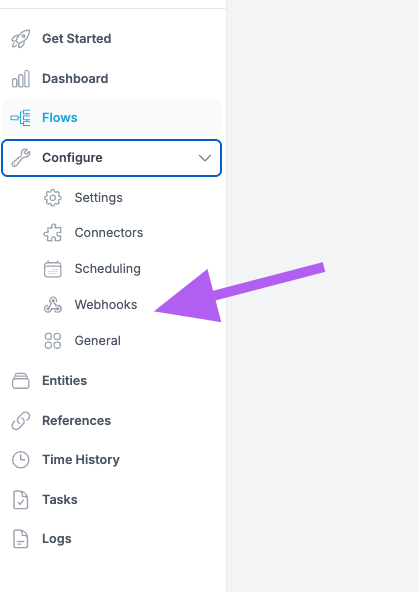
Gå till webhook-inställningarna i Junipeer-appen för din kopplings betaltjänstleverantör
Aktivera webhooken
Konfigurera schemat för synkronisering av utbetalningar – vanligtvis inställt att köras kl. 23:00 så att dagliga avräkningar bearbetas under natten
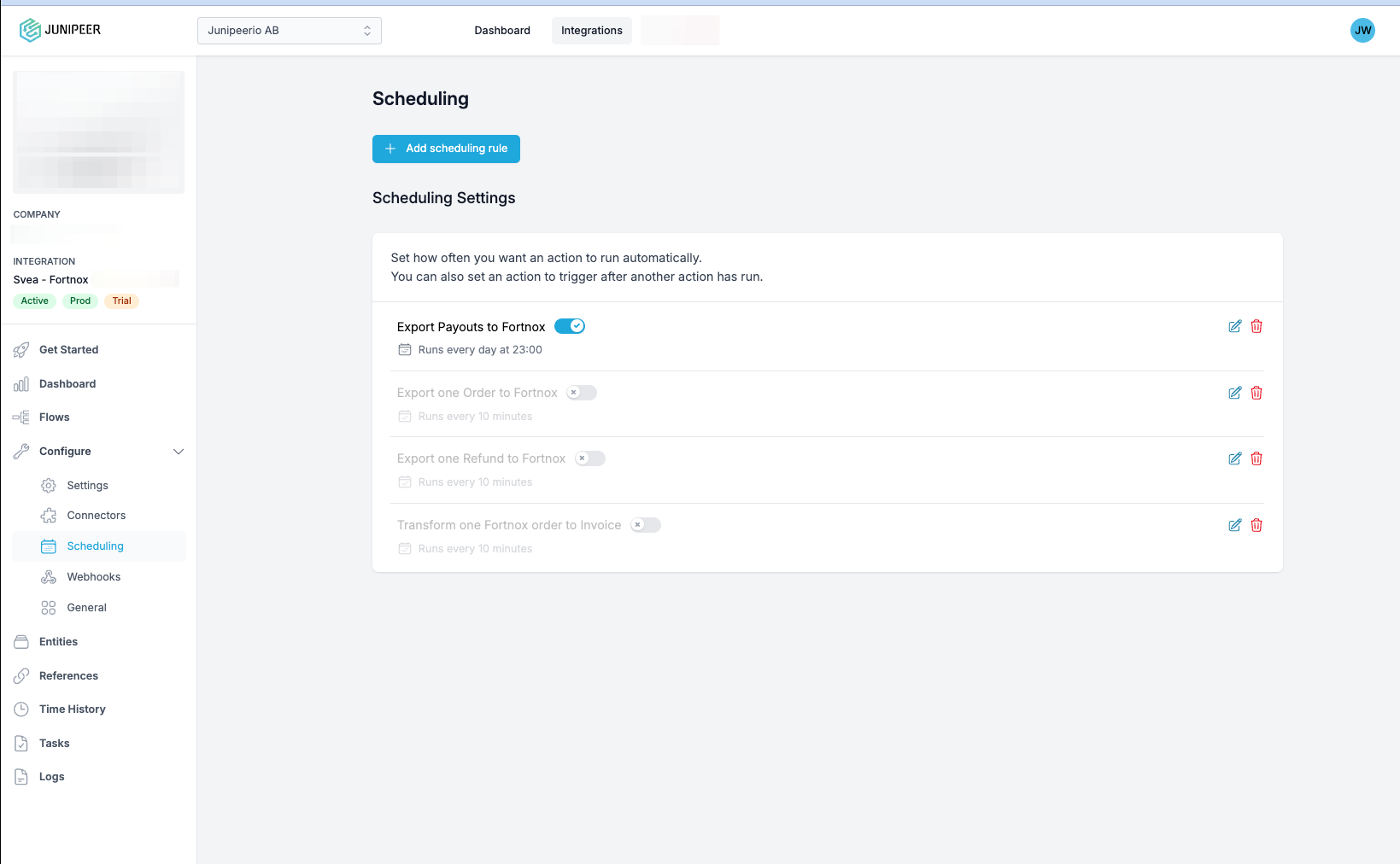
När webhooks/schemaläggning är aktiva bearbetar Junipeer inkommande händelser automatiskt.
Kontakta din onboardingkontakt på Junipeer när du har slutfört konfigurationen – hen granskar dina inställningar, bekräftar mappningen av ordernummer och hjälper dig att aktivera webhooks.
Retroaktiv synkronisering
Om du behöver synkronisera historiska ordrar från tiden innan du gick live kan du ange deras Checkout ID:n från betaltjänstleverantören (eller motsvarande orderidentifierare) manuellt i Junipeer-appen.
Så fungerar integrationer med betaltjänstleverantörer
När integrationen är live bearbetar en typisk integration med en betaltjänstleverantör data i följande ordning:
Order skapas hos betaltjänstleverantören → Junipeer skapar en motsvarande order i ditt bokföringssystem
Leverans bekräftas → En faktura skapas automatiskt
Retur genomförs hos betaltjänstleverantören → En kreditfaktura skapas och kopplas till den ursprungliga fakturan
Utbetalning tas emot → Varje rad i utbetalningen matchas mot fakturor eller kreditfakturor, och eventuella avgifter från betaltjänstleverantören skrivs av för en korrekt avstämning
Läs mer om hur utbetalningar matchas mot fakturor i Avstämning av utbetalningar.
Vanliga frågor
Rapporteras utbetalningen mot det faktiska bankkontot?
Den delen hanterar vi inte. Vi kopplar avräkningar till fakturor med hjälp av de konfigurerade försäljningskontona. Därefter är det i bokföringen som det faktiska avräkningsbeloppet ska stämmas av mot banken. Fortnox har en bankintegration, så det kan automatiseras i deras plattform. Alternativt kan det göras manuellt hos er. Men detta ingår inte i vår integration.
Kan jag använda Junipeer för att enbart exportera utbetalningar, utan att skicka orderdata?
Om externa tjänster ansvarar för hanteringen av orderdata kan vi inte garantera att utbetalningsflödet fungerar som tänkt. Om din e-handel inte är integrerad via Junipeer och/eller ordrar och fakturor i Fortnox i dag skapas av ett annat tredjepartsverktyg är resultatet oförutsägbart när vi försöker matcha en utbetalning mot det ID som finns lagrat på fakturan.
Varför? När en faktura inte har gått via Junipeer saknar den betaltjänstleverantörens order-/checkout-ID som referens, och då kan vi inte automatiskt matcha betaltjänstleverantörens betalning eller retur mot rätt faktura i Fortnox.
För leverantörsspecifika instruktioner, se kopplingsguiden för din PSP. Om du har frågor under konfigurationen, kontakta support@junipeer.io.