
Den här guiden beskriver hur du ansluter och konfigurerar Fortnox i Junipeer-appen. Den förutsätter att du redan har slutfört alla förberedelser i själva Fortnox — om inte, börja med Förbered Fortnox för integration.
Steg 1 — Aktivera flöden
Det första steget är att aktivera de flöden du behöver. Gå till Dashboard → Integrations → (din integration) → Get Started → Select flows och slå på varje flöde du vill synkronisera, till exempel Orders, Payouts, Refunds och Order Statuses (Shopify → Fortnox).
Det här synkar en Shopify + Fortnox-integration
En grundläggande uppsättning för bokföringen: allt går från Shopify till Fortnox.

- Ordrarordrar och fakturor
- Returerkreditfakturor
- Utbetalningarfakturor markeras betalda

Lagersaldo och produkter kan också synkas, men behövs inte för bokföringen.
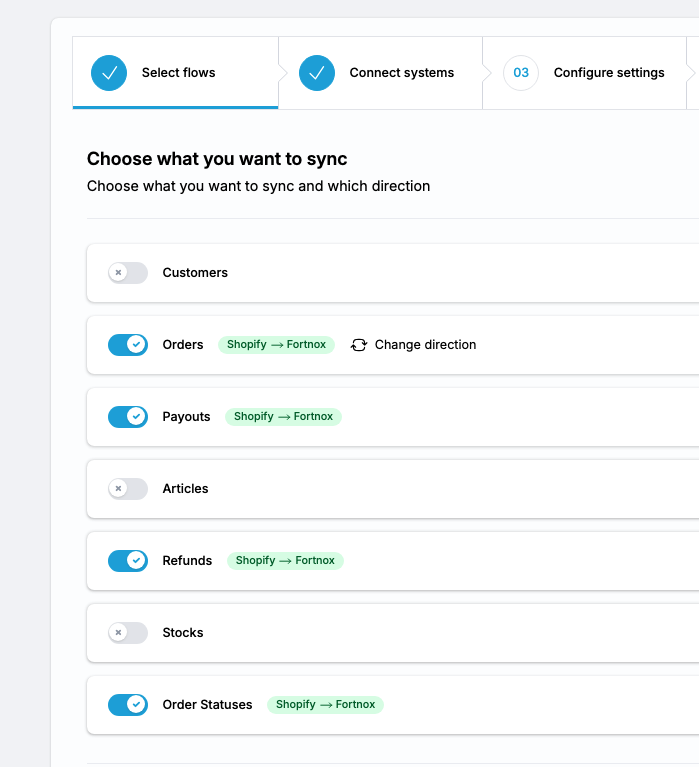
Det här steget beror i hög grad på verksamhetens krav på integrationen och utgör grunden för de följande stegen.
Steg 2 — Anslut Fortnox via OAuth
Junipeer ansluter till Fortnox med OAuth. Du skickas vidare till Fortnox för att godkänna anslutningen.
Öppna din integration i Junipeer-appen (från Dashboard -> Integrations) och gå till Get Started → Connect Systems
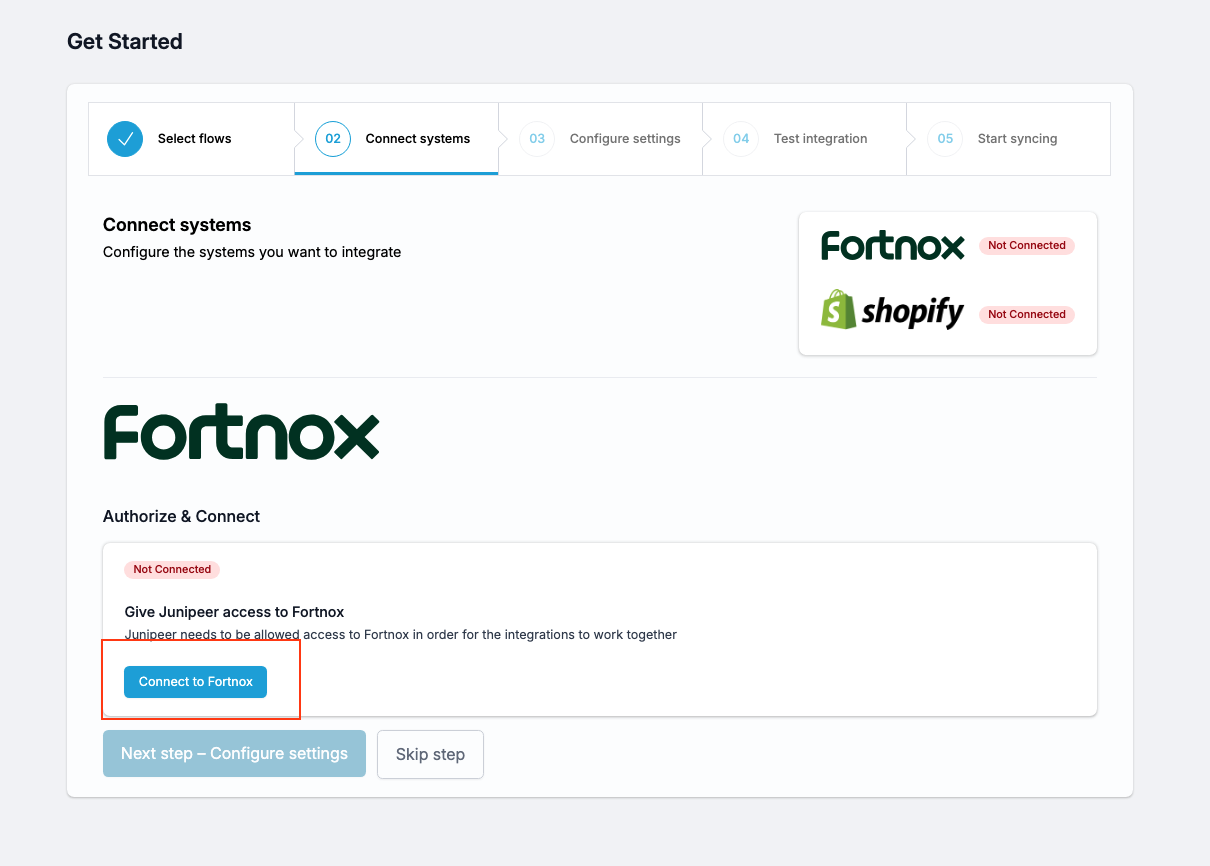
Klicka på knappen Connect to Fortnox
Du skickas vidare till Fortnox — logga in med den dedikerade integrationsanvändare som du skapade under förberedelserna (inte ditt personliga administratörskonto)
Godkänn anslutningen
Du skickas tillbaka till Junipeer med en grön status Connected
Om du hanterar flera företag i Fortnox, se till att du är inloggad på rätt företag innan du godkänner OAuth-anslutningen.
Steg 3 — Konfigurera inställningar
Gå till Configure → Settings i Junipeer-appen. Gå igenom varje avsnitt.
Tumregeln är att gå igenom de inställningar som är markerade som obligatoriska – de visar meddelandet This setting is required and must be saved.
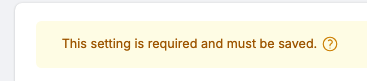
Övriga inställningar kan betraktas som valfria, om inte tester eller specifika verksamhetskrav visar något annat. Det finns många möjliga inställningar mellan systemen och det är ingen god praxis att gå igenom var och en av dem. Huvudmålet med den inledande konfigurationen är att skapa en testmiljö.
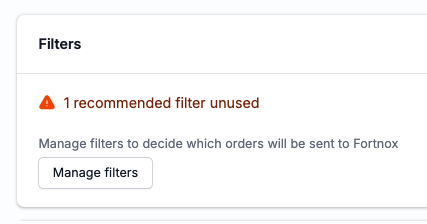
Rekommenderade filter kan bortses från om du inte vill filtrera bort specifika poster från integrationen. Avsnittet Filters visar hur många rekommenderade filter som inte används, och under Manage filters bestämmer du vilka ordrar som skickas till Fortnox.
Utöver inställningarna som är markerade som obligatoriska finns här några relevanta avsnitt att överväga:
Lägg till ordernummer i Fortnox
Under General settings bestämmer Add Order number to Fortnox vilka fält i Fortnox som får vilket värde från Shopify: DocumentNumber (ID) → Order ID, ExternalInvoiceReference1 → Order ID, ExternalInvoiceReference2 → Payment Reference och YourOrderNumber → Order Number.
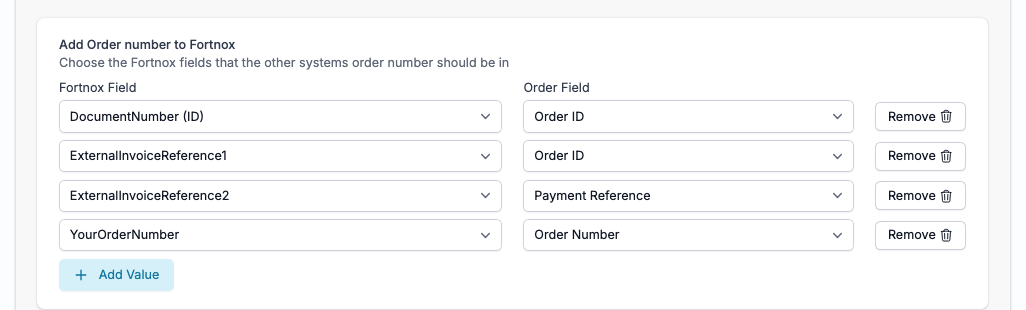
Detta är ett rekommenderat upplägg för konfigurationen Shopify -> Fortnox.
Fakturainställningar
Under Invoice Settings väljer du hur fakturaskapandet automatiseras, till exempel med Transform new orders to Invoice in Fortnox och Mark order as Warehouse Ready / Delivered before creating invoice.
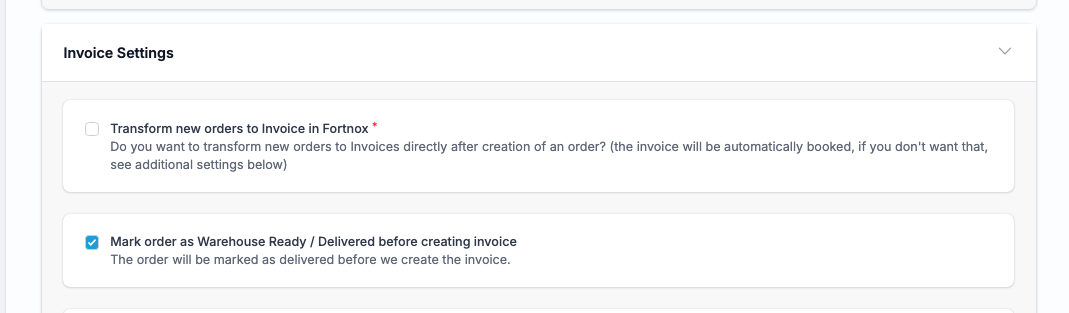
Transform new orders to Invoice in Fortnox är en av de viktigaste inställningarna i det här avsnittet. När den är aktiverad skapar och bokför Junipeer en faktura i Fortnox så fort en order kommer in, oavsett om den är betald eller skickad. En bokförd faktura kan inte ändras, så varje ändring av ordern efter det kräver en kreditfaktura.
Vi rekommenderar att fakturera vid dragning i stället. Sätt inställningen till No och aktivera flödet Transform Fortnox orders to Invoices med ett filter på Payment Status = paid. Fakturan skapas då när betalningen dras, oftast när ordern skickas. Den får det belopp som faktiskt drogs och matchar utbetalningen. Se När fakturan ska skapas: vid dragning.
Kort sagt:
Transform new orders to Invoice av + Transform Fortnox orders to Invoices filtrerat på Payment Status → fakturan skapas när betalningen dras. Rekommenderas för B2C.
Samma flöde filtrerat på Shipment Status → fakturan skapas när ordern har skickats. För B2B mot faktura, där det inte finns någon betalning att dra.
Transform new orders to Invoice på → fakturan skapas så fort ordern kommer in. Bara om din integration saknar flödet Transform Fortnox orders to Invoices.
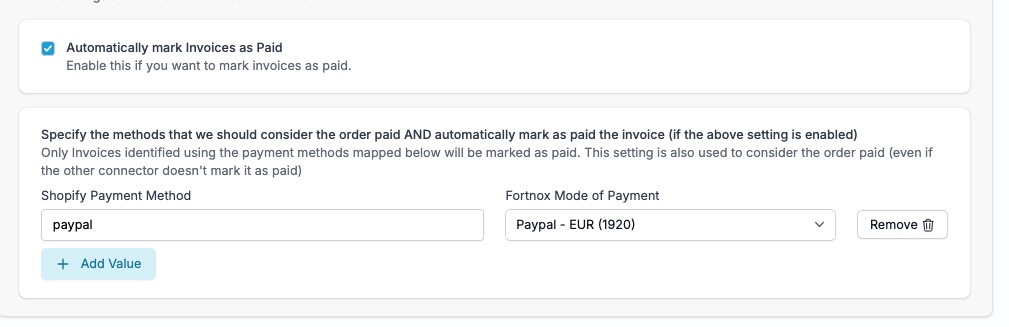
Om du tar betalt med metoder som Junipeer inte har någon utbetalningsintegration för (till exempel PayPal eller Amazon) mappar du dem under Specify the methods that we should consider the order paid AND automatically mark as paid the invoice: ange betalmetoden i Shopify (till exempel paypal) och välj betalsätt i Fortnox. Fakturor med de betalmetoderna markeras då som betalda, så länge Automatically mark Invoices as Paid är aktiverad.
Mappning av försäljningskonton för OSS
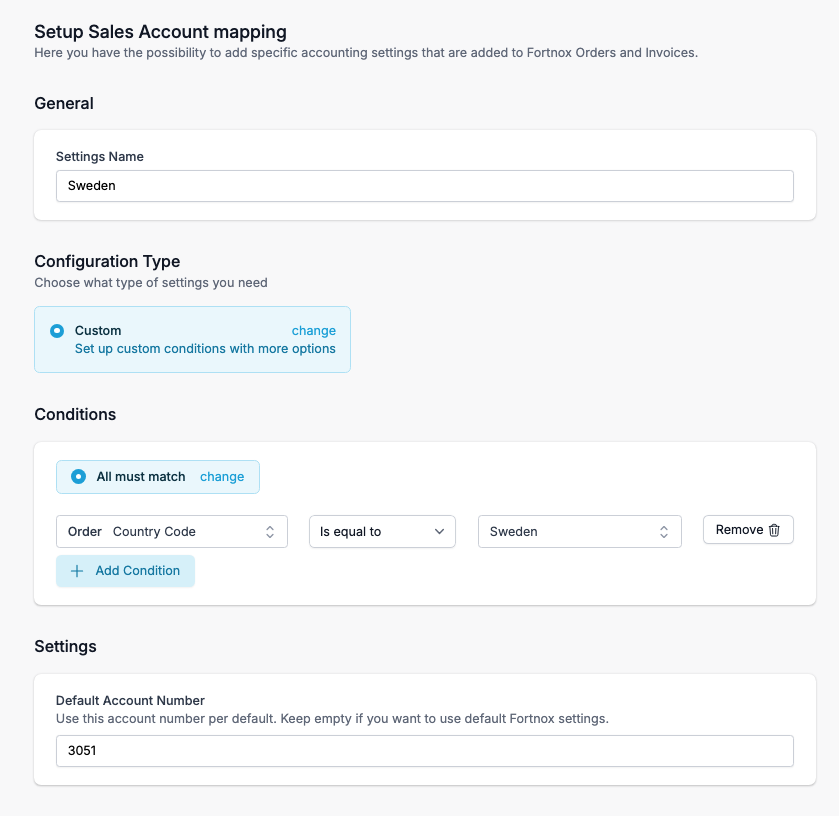
Om du säljer till konsumenter i andra EU-länder enligt OSS-ordningen mappar du här varje kombination av land och momssats till rätt försäljningskonto i Fortnox: Configure → Settings → Sales Account mapping & OSS VAT.
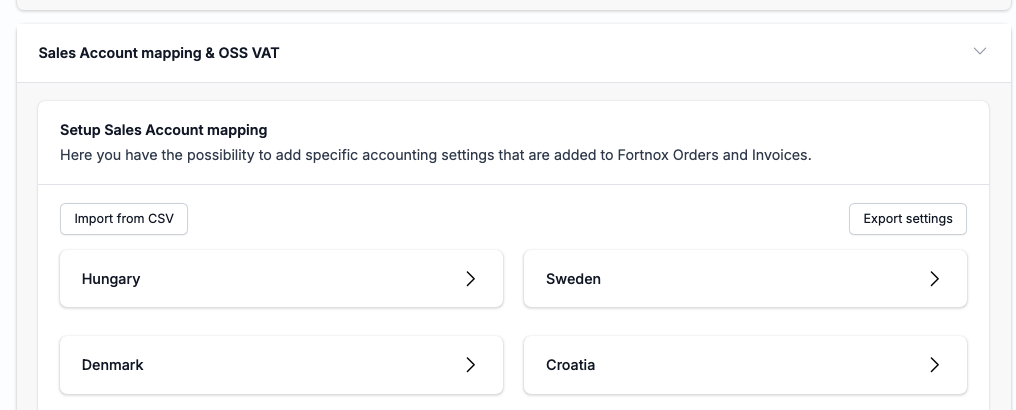
Du skapade dessa konton i Fortnox under förberedelserna. Om du har gjort ett kalkylark med kontonummer per land är det här du anger dem.
För butiker som säljer på många EU-marknader kan det handla om 20+ mappningar. Ta god tid på dig här – fel i OSS-mappningen leder till felaktig momsbokföring.
Grundprincip:
Använd konton i 3000-serien (försäljningskonton), inte konton i 2000-serien (momskonton).
Konfigurera OSS-mappning
Du skapar en post per land i avsnittet Sales Account Mapping och anger:
Landskod
Standardkontonummer (t.ex. 3000, 3001, 3002…)
Du kan också ange olika försäljningskonton per momssats, t.ex. 25 %, 12 %, 6 % osv.
Observera att det inte går att mappa dina egna momsregistreringsnummer till ett specifikt land, eftersom det inte finns något sådant fält eller någon sådan funktion i Fortnox fakturor. Detta hanteras längre fram i redovisningsprocessen (inställningar i Fortnox, rapporteringsprocessen) och är inte en direkt inställning i Junipeer.
Läs mer om momsinställningarna i Fortnox i Fortnox guide Inställningar moms.
Konfigurera Sales Account mapping
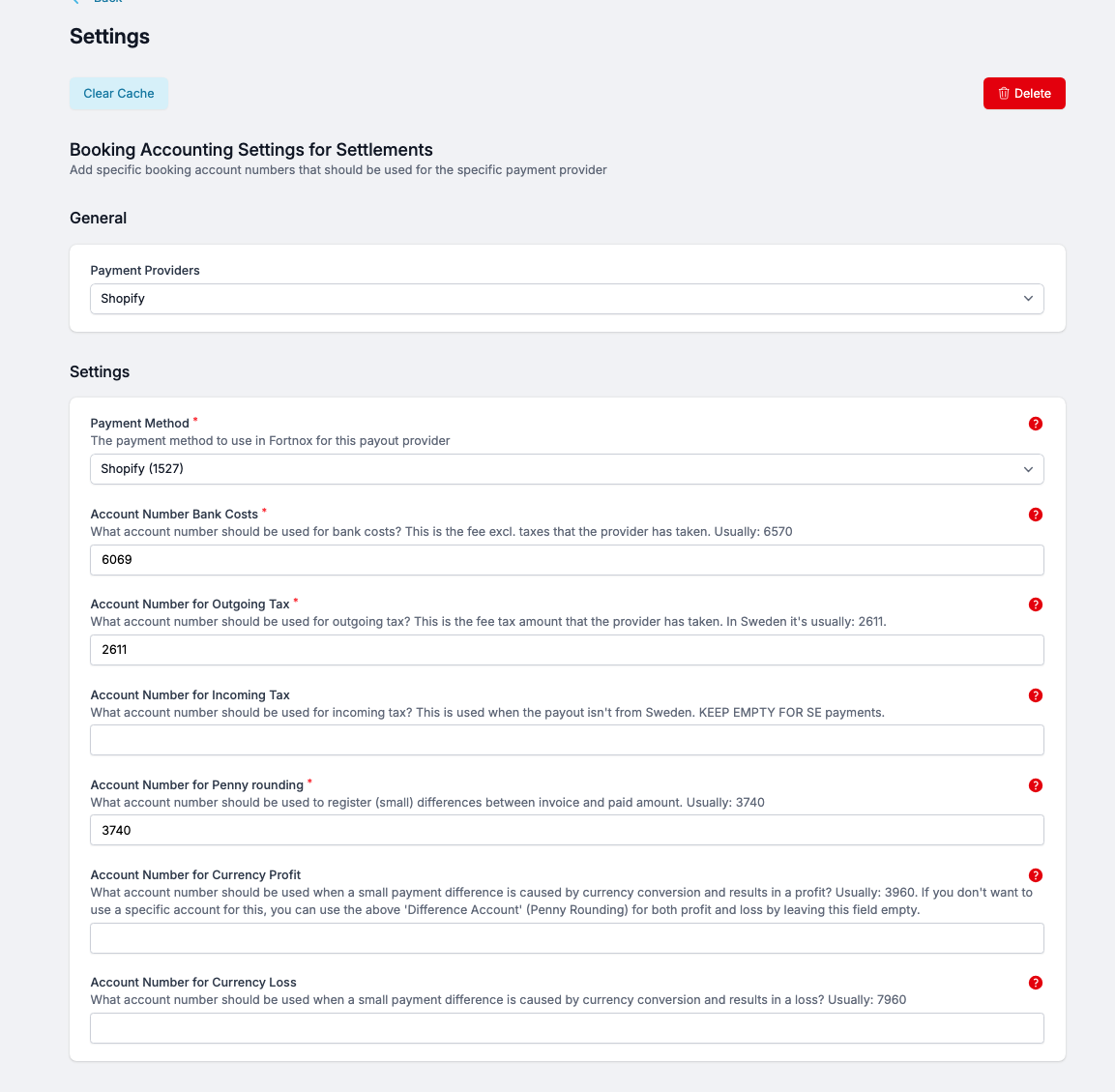
Bokföringsinställningar för avräkningar
Det här avsnittet talar om för Junipeer vilka Fortnox-konton varje del av en PSP-avräkning ska bokföras på. När en utbetalning kommer från din betalleverantör är totalbeloppet sällan ett enda rent belopp – det innehåller avgifter, skatter, öresavrundningar och ibland valutaeffekter. Var och en av dessa delar måste hamna på rätt konto i Fortnox, annars kommer din bokföring ur synk.
Datum för exkludering av ordrar
Under Configure → Settings → Order Settings kan du ange ett startdatum för ordersynkroniseringen. Junipeer behandlar då endast ordrar som lagts på eller efter detta datum – så att den inte försöker synkronisera hela din orderhistorik retroaktivt vid första körningen.
Detta är särskilt användbart om du går live mitt i en månad eller har en stor mängd historiska ordrar som du inte vill importera.

B2B och B2C i samma integration
Om du använder Shopifys inbyggda B2B-funktion kan Junipeer använda fältet Company External ID i Shopify för att mappa ett B2B-företag direkt mot motsvarande kund i Fortnox. Det ger en stabil, entydig företagsmappning. Om Company External ID inte är angivet använder Junipeer i stället momsregistreringsnummer, organisationsnummer eller e-postadress – vilket är mindre tillförlitligt. Vi rekommenderar Shopifys inbyggda B2B framför B2B-appar från tredje part (som BSS), eftersom tredjepartsappar kan leda till att ofullständig orderdata når Junipeer.
Steg 4 – Testa integrationen
Kör minst en testsynkronisering innan du går live:
Skapa en testorder/testkund i din e-handelsplattform
Ange order-ID:t i Junipeers testpanel
Kontrollera resultatet i Fortnox – se till att fakturan skapas korrekt, att momsen tillämpas som förväntat och att betalsättet bokförs på rätt konto
Om ett test misslyckas, kontrollera Logs i Junipeer för att se felet. De vanligaste orsakerna är saknade artikelnummer, fel momskonto eller en valuta som inte är aktiverad i Fortnox.
Steg 5 – Starta synkroniseringen
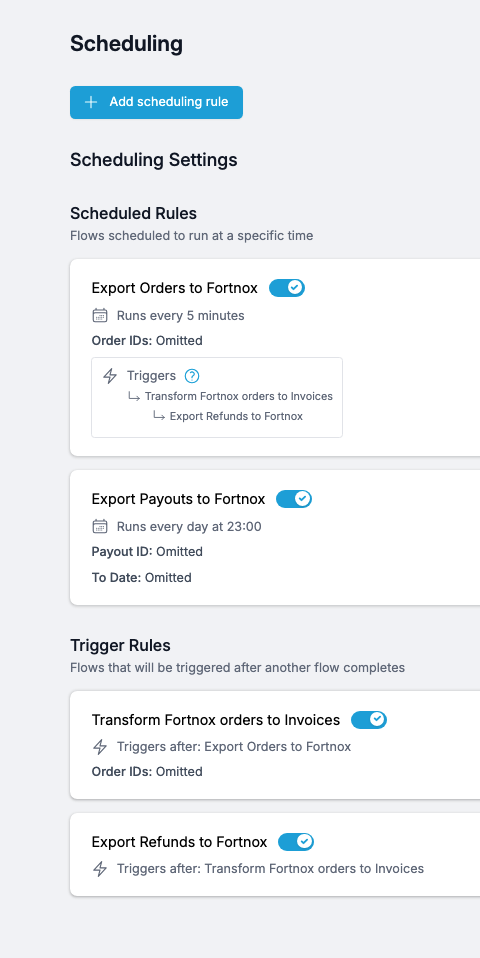
När testerna är klara konfigurerar du ditt synkroniseringsschema under Get Started → Start Syncing. Detta är ditt steg för att gå live.
Kör en testsynkronisering med en enda order innan du aktiverar schemaläggningen. Det är mycket enklare att upptäcka mappningsfel från början än efter att massynkroniseringen har startat.
En vanlig uppsättning: Export Orders to Fortnox körs var 5:e minut och utlöser Transform Fortnox orders to Invoices, som i sin tur utlöser Export Refunds to Fortnox. Export Payouts to Fortnox körs varje dag kl. 23:00.
Kända begränsningar
Lagermodulen – om du använder lagermodulen i Fortnox aktiverar du Mark order as Warehouse Ready / Delivered before creating invoice under Invoice Settings och Use Warehouses for stock under Stock. Se Lagermodul för lagersaldo för alla inställningar som hör till. Att hoppa över leveranssteget är den vanligaste orsaken till problem i lagerflödet.
Bokförda fakturor kan inte ändras – när en faktura har bokförts i Fortnox kan den inte redigeras eller raderas. Rättelser kräver en kreditfaktura. Detta är standardbeteende i Fortnox.
Format på ordernummer – det ursprungliga ordernumret från e-handeln sparas i ett referensfält i Fortnox. Du kan slå upp kopplingen på sidan References i Junipeer.
För felsökning, se referensen Felkoder eller kontakta support@junipeer.io.