
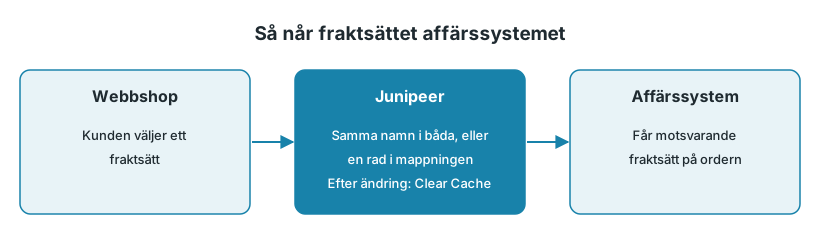
Varje order innehåller det leveranssätt som kunden valde. Junipeer hittar samma leveranssätt i ditt affärssystem, antingen via exakt namn eller via en mappning som du fyller i. När du har lagt till eller bytt namn på ett leveranssätt klickar du på Clear Cache så att det visas i mappningen.
Inställningarna finns under Configure > Settings, i orderflödets inställningar, till exempel Export Orders to Fortnox. Klicka på ? bredvid en inställning för mer information.
1. Matcha via namn eller med en mappning
Via namn: om ett leveranssätt har exakt samma namn i webbutiken och i affärssystemet aktiverar du matchning via namn.
Med en mappning: om namnen skiljer sig åt lägger du till en rad per leveranssätt, med webbutikens leveranssätt till vänster och affärssystemets leveranssätt till höger.
Affärssystem | Matcha via namn | Mappning | Om inget matchar |
|---|---|---|---|
Fortnox | Match shipping methods by name (matcha leveranssätt efter namn) | Map Shipping methods (mappa leveranssätt) | Default Shipping Method används |
Business Central | Match shipping methods by name (matcha leveranssätt efter namn) | Map Shipping methods (mappa leveranssätt) | Ingen inställning för standardvärde |
Specter | Match Shipping methods by Name (matcha leveranssätt efter namn) | Map Shipping methods (by CODE), eller Map Shipping methods (by NAME) vid matchning via namn | Webbutikens värde används |
Så fyller du i mappningen:
Vänster sida: skriv leveranssättet exakt som webbutiken skickar det, med samma stavning och samma versaler och gemener. En rad som inte matchar hoppas över utan felmeddelande. Om du vill se vad webbutiken skickar öppnar du ordern på sidan Entities och tittar på dess rådata.
Höger sida: för Fortnox och Business Central väljer du leveranssättet i listan som hämtas från affärssystemet. För Specter skriver du leveranssättet så som det är upplagt i Specter (Inställningar → Leveranssätt).
Fraktavgiften är skild från leveranssättet. Många integrationer lägger till den som en egen orderrad, med ett eget artikelnummer, som anges i samma orderflödes inställningar.
2. Du har lagt till eller bytt namn på ett leveranssätt
För Fortnox och Business Central sparas listan på mappningens högra sida i en cache. Ett nytt leveranssätt visas inte förrän du har rensat den.
Skapa eller byt namn på leveranssättet i affärssystemet först.
Öppna Configure > Settings i Junipeer och klicka på Clear Cache högst upp på sidan.
Ladda om sidan och öppna mappningen. Det nya leveranssättet finns nu i listan.
Lägg till eller uppdatera raden. Om webbutikens namn har ändrats uppdaterar du även vänster sida.
Syns det fortfarande inte? Logga ut, logga in igen och rensa cachen en gång till.
Bra att veta:
Det är säkert att rensa cachen. Inga inställningar ändras.
En ändrad mappning påverkar bara order som skickas från och med då.
Ta inte bort ett leveranssätt i Fortnox som fortfarande är angivet på en kund. Order för den kunden misslyckas då med "Kunde inte hämta/hitta leveranssätt". Se Referens för felkoder.
3. Vad som skickas tillbaka till webbutiken när en order skickas
Business Central → Shopify. Leveransflödet skickar endast spårningsnumret, utan transportör eller spårningslänk. Shopify kan då visa att ingen transportör finns, och spårningsnumret kanske inte går att klicka på. För att skicka transportören krävs ett fält i Business Central som innehåller den, så kontakta supporten om du behöver detta. Kontakta även supporten om dina kunder inte får Shopifys leveransbekräftelse via e-post.
Sendify → Centra. Flödet Export Shipments to Centra har tre inställningar:
Tracking Value Field: skicka Full Tracking Link (standard) eller Sendify Shipment ID.
Shipping Method Field: skicka Carrier Name (standard) eller Carrier Product Name.
Send Shipment E-mail: om Centra ska mejla kunden om leveransen.
Se Centra-order och leveranser.
4. Order utan leveranssätt
Junipeer kan bara matcha det som finns på ordern. Om en order kommer in utan leveranssätt kan ingen mappning åtgärda det.
Öppna ordern på sidan Entities och kontrollera om leveranssättet finns i den data som Junipeer tog emot.
Om det saknas där, åtgärda det i webbutiken eller i den kassa- eller fraktapp som ska ange det.
Vissa kassa- och fraktappar lägger till sin data några sekunder efter att ordern har skapats. Om order hämtas innan dess, kontakta supporten.
När du ska kontakta supporten
Kontakta support@junipeer.io om ett nytt leveranssätt fortfarande inte visas efter att du har rensat cachen, om order får fel leveranssätt trots att mappningen ser korrekt ut, eller om du behöver att transportören skickas till webbutiken. Ange ordernumret och det leveranssätt du förväntade dig.