
Om ingenting längre kommer fram till Fortnox, Business Central eller ett annat system, och allt slutade samtidigt, har Junipeer troligen tappat anslutningen till det systemet. Logga in i systemet igen från Junipeer och skicka sedan det som missades medan anslutningen var nere.
1. Så känner du igen det
Allt stoppar på en gång. Inga nya ordrar, fakturor, returer eller lageruppdateringar.
Loggarna fylls med fel. Filtrera Logs på Error: varje körning av varje flöde som använder systemet misslyckas.
Dashboarden visar en kraftig ökning av stoppade uppgifter, från nästan inga till nästan alla.
Meddelande i loggen | Vad det betyder |
|---|---|
"invalid_grant" eller "Invalid refresh token" | Inloggningen som Junipeer använder för systemet har gått ut eller återkallats. Återanslut systemet. |
”Ej autentiserad” (Fortnox) | Fortnox godkände inte inloggningen. Det kan vara ett tillfälligt problem hos Fortnox som löser sig av sig självt. Om det inte gör det, kontakta supporten. |
”Du saknar behörighet …” (Fortnox) | Fortnox-användaren som kopplade integrationen saknar behörighet eller licens för den delen av Fortnox, till exempel fakturering. Se informationen nedan. |
Integrationen kan fortfarande visa Active. Det betyder bara att den är påslagen. På integrationens sida Connectors visas systemet som tappat anslutningen inte längre som anslutet.
Om bara vissa ordrar saknas medan andra fortfarande kommer fram fungerar anslutningen. Se i stället Ordrar syns inte i Fortnox.
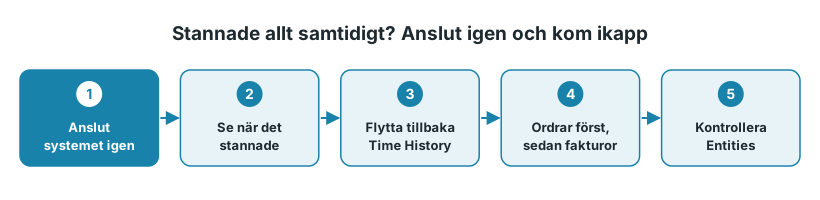
2. Återanslut systemet
Öppna integrationen och gå till Get Started → Connect Systems.
Klicka på knappen för systemet, till exempel Connect to Fortnox eller Connect to Business Central.
Logga in i systemet. För Fortnox loggar du in som din integrationsanvändare. För Business Central använder du ett Microsoft-konto med åtkomst till Business Central och väljer rätt miljö och företag om du blir tillfrågad.
Kontrollera att systemet visas som anslutet igen.
Dina inställningar och flöden finns kvar. Om du hanterar flera Fortnox-företag, se till att du loggar in i rätt företag. Om du har mer än en integration mot samma system, kontrollera var och en av dem.
3. Skicka det som missades
Ordrar och fakturor från tiden då anslutningen var nere kan fortfarande behöva skickas.
Ta reda på när det stoppade. Filtrera på Error under Logs och leta upp det första "invalid_grant"- eller behörighetsfelet. Tiderna i loggen anges i UTC.
Flytta tillbaka Time History. Öppna Time History. Om orderflödets senast inlästa datum är senare än den tidpunkten klickar du på Change och ställer in det till strax före. Gör likadant för de andra flödena som stoppade.
Först ordrar, sedan fakturor. Låt Export Orders to Fortnox köras först och därefter Transform Fortnox orders to Invoices om du använder det. Med Business Central kör du först Export Orders to Business Central och sedan Transform Orders to Invoices in Business Central.
Kontrollera resultatet. Under Entities väljer du Orders och letar efter status Error.
Bra att veta:
Ordrar som redan har en referens i Junipeer uppdateras och dupliceras inte. Om någon registrerade ordrar manuellt i det andra systemet under avbrottet, kontrollera sidan References innan du skickar de ordrarna.
En order som misslyckades av ett annat skäl, till exempel ett saknat adressfält, behöver åtgärdas separat. Se En order misslyckades: så skickar du den igen.
4. Upptäck det snabbare nästa gång
Använd Junipeer MCP för att hålla koll på dina integrationer. Den kopplar din AI-assistent, till exempel Claude eller ChatGPT, till Junipeer så att du kan fråga med egna ord:
"Vilka integrationer har jag, och är alla igång?"
"Visa felen från nattens ordersynkronisering och förklara dem enkelt."
Om ett system behöver en ny inloggning ger assistenten dig länken och du loggar in själv. Junipeer MCP är ett tillägg. Se Använd Junipeer med din AI-assistent.
Du kan också titta i Dashboard och Logs (filtrerat på Error) då och då.
5. När du ska kontakta support
Kontakta support@junipeer.io om systemet inte visas som anslutet efter att du har loggat in, eller om samma fel fortsätter. Ange:
Integrationens namn och ungefär när den slutade fungera
Ett uppgifts-ID från sidan Tasks eller Logs
Vad du redan har gjort