
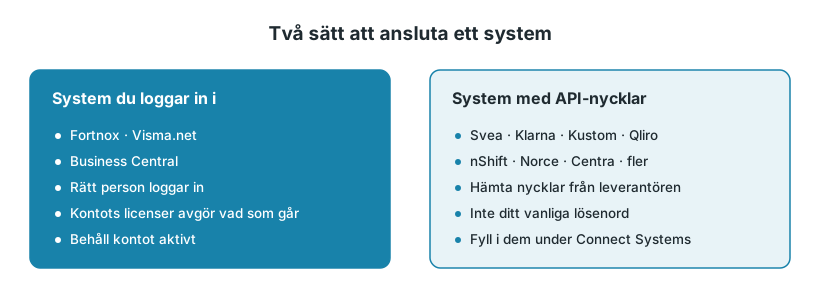
Du ansluter dina system under Get Started → Connect Systems. Vissa system ansluts genom att rätt person loggar in. För övriga anger du API-nycklar från systemet eller dess leverantör, aldrig ditt vanliga inloggningslösenord.
1. Fyra regler
En API-nyckel är inte ditt inloggningslösenord. Användarnamnet och lösenordet till ett systems adminsidor fungerar inte.
För system där du loggar in avgör kontot vad Junipeer kan göra. Junipeer arbetar med kontots licenser och behörigheter. Om kontot tas bort eller licensen upphör slutar integrationen att fungera.
Ange nycklarna själv under Connect Systems. Skicka aldrig lösenord eller hemligheter via e-post eller chatt. Hemligheter döljs när de har sparats.
Vänta på den gröna bocken för varje system innan du konfigurerar något.
2. System som du loggar in i
Fortnox
Du behöver: en Fortnox-användare med licenserna Order, Faktura och Bokföring, samt licensen Integration på företaget. Använd en separat användare för integrationen, inte ett personligt administratörskonto.
Vanligt misstag: ingen Order-licens. Du får felet "Det finns ingen aktiv licens för önskat scope". Licensen behövs även om du bara vill ha fakturor, eftersom Junipeer skapar ordern först.
Mer information: Prepare Fortnox for integration
Business Central
Du behöver: en Microsoft-användare i din Business Central-miljö med en Business Central-licens (BC Essentials) och de behörigheter som anges i installationsguiden. Välj rätt miljö och företag när du loggar in.
Vanligt misstag: ett konto utan Business Central-licens. Ordrar misslyckas då med "Your license does not grant you the following permissions on TableData 36 Sales Header: Insert". Logga in igen med ett licensierat konto.
Mer information: Business Central Setup
Visma.net
Du behöver: en Visma.net-användare med administratörsbehörighet, samt modulerna Financial och Customers aktiverade (även Inventory om du synkar lagersaldo).
Vanligt misstag: att vänta på en API-nyckel. Visma.net har ingen. Administratören loggar in via Junipeer.
Mer information: Visma.net Setup
3. System som använder API-nycklar
Centra
Du behöver: Centra GraphQL Url, en Centra GraphQL Access Token samt vilken butik och marknad som ska anslutas.
Mer information: Centra Setup
Klarna och Kustom
Du behöver: API-URL:en för settlements, API-användare/id och API-lösenord eller hemlighet från din kontaktperson på Klarna eller Kustom.
Vanligt misstag: att blanda ihop de två. URL:en är oftast
https://api.klarna.com/settlements/v1/för Klarna ochhttps://api.kustom.co/settlements/v1/för Kustom.Mer information: Klarna ↔ Fortnox, Kustom ↔ Fortnox
Monitor
Du behöver: API URL (till exempel
https://host:8001), det Username och Password som Junipeer ska använda för Monitors API, Company Number (till exempel001.1) och Language Code. Den som driftar er Monitor-installation kan ge dig dessa.
Norce
Du behöver: Norce Client name (första delen av din Norce-adress,
[CLIENT_NAME].api-se.norce.tech), Client ID och Client Secret (i Norce admin under Settings » Users » OAUTH) samt Default application ID. Din Norce-partner eller byrå har dem oftast.Vanligt misstag: att glömma Norce Client name. Du kan inte ansluta utan det.
Mer information: Norce Setup
nShift
Du behöver: Nshift Username / ID och Nshift Password or Secret ID, från avsnittet API-Keys i nShift. Om en logistikpartner äger ert nShift-konto, fråga dem.
Vanligt misstag: att använda nShift Web-TA. Det har inget REST API och kan inte skapa API-nycklar. Junipeer behöver API-nycklar från nShift Delivery.
Pyramid
Du behöver: API Url och Token för ditt Pyramid-API. Din Pyramid-partner eller konsult har dem oftast.
Qliro
Du behöver: Api Key och Api Secret. För att kreditera returer krävs även inloggningsuppgifter för Qliro API Plus.
Tips: kopiera värdena exakt, utan mellanslag före eller efter.
Mer information: Qliro ↔ Fortnox
Specter
Du behöver: Specter Api User ID, Specter Sbm Id och Specter Api User Key. Lämna Specter PLUS Api Keys och Specter Payment Api Keys tomma om inte din uppsättning använder dem.
Mer information: Specter — installationsguide
Svea
Du behöver: Merchant ID och Secret från Svea Admin. Din kontaktperson på Svea har båda.
Vanligt misstag: att ange din inloggning till Svea Admin. Merchant ID är ett nummer; Secret är en lång sträng med bokstäver och siffror. Varje Svea-handlarkonto behöver en egen uppsättning.
Mer information: Svea ↔ Fortnox
Shopify: se Shopify Setup, eller ge Junipeer samarbetsåtkomst så sätter vi upp det.
4. Förbered allt innan du börjar
Öppna Get Started → Connect Systems och anteckna vilka system din integration använder.
För varje system med inloggning, boka några minuter med den person vars konto har rätt licenser.
För varje system med nycklar, be leverantören eller partnern om värdena ovan och ange dem själv.
När alla system visar en grön bock fortsätter du med Configure Settings.
Om en vallista i inställningarna är tom senare är det oftast anslutningen som är problemet, inte inställningen.
5. När du ska kontakta support
Mejla support@junipeer.io om ett system inte får någon grön bock med de värden du har fått, eller om din leverantör säger att de inte kan skapa API-nycklar. Ange vilket system det gäller och vad du har provat. Skicka aldrig lösenord eller hemliga nycklar.