
Med Junipeer går slutförda ordrar från Norce till FDT, och produkter, priser och lagersaldon går från FDT till Norce. För att komma igång med ordrarna ansluter du FDT, fyller i orderinställningarna, testar en order och lägger till ett schema.
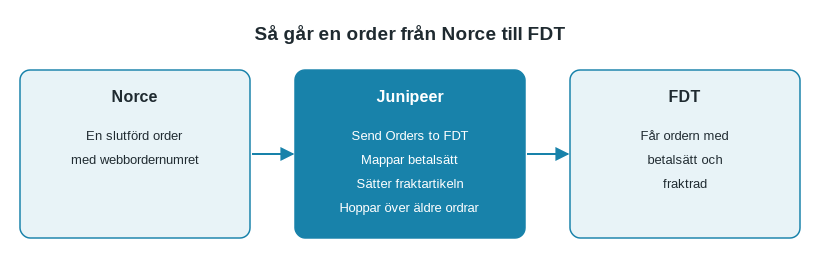
1. Flödena
I Junipeer heter FDT FDT / Smart. Du hittar de här flödena på sidan Flows.
Flöde | Riktning | Vad som överförs |
|---|---|---|
Skicka ordrar till FDT | Från Norce till FDT | Slutförda ordrar |
Exportera produkter till Norce | Från FDT till Norce | Produkter |
Exportera priser till Norce | Från FDT till Norce | Priser |
Exportera lagersaldon till Norce | Från FDT till Norce | Lagersaldon |
2. Anslut FDT och Norce
Junipeer når FDT via en FTP-server. Ange uppgifterna själv när du ansluter FDT under Get Started → Connect Systems. Skicka dem aldrig via e-post.
FTP Host: serverns adress, till exempel
example.comeller en IP-adress. Obligatoriskt.Username och Password: inloggningsuppgifterna till FTP/SFTP-servern. Båda är obligatoriska. Lösenordet döljs när det har sparats.
Port: lämna tomt för att använda port 22.
Host Key: valfritt. Serverns publika SSH-nyckel eller dess SHA256-fingeravtryck. När den är angiven nekas anslutningen om servern visar en annan nyckel. Det skyddar dig mot att ansluta till fel server.
Norce ansluts med sina egna nycklar. Se Norce Setup och Before you connect. I Norce-anslutningen är Select Scope från början inställt på Stage/Lab (test). Välj Production (live) när du går live.
3. Fyll i orderinställningarna
Öppna inställningarna för Send Orders to FDT (Configure > Settings, avsnittet Order Settings). Klicka på ? bredvid en inställning för mer information.
Exclude Orders created before this date: ordrar som skapats före detta datum skickas inte. Ange det som ÅÅÅÅ-MM-DD. Sätt det till ditt go-live-datum så att äldre ordrar hålls utanför.
Shipping Article Number: det artikelnummer i FDT som orderns fraktrad skickas som. Standardvärdet är 207009133. Ändra det om din fraktartikel i FDT har ett annat nummer.
Map Payment methods: se nedan.
Mappa betalsätt
Lägg till en rad per betalningssätt:
Norce Payment Method (vänster): skriv det exakt som Norce skickar det, med samma stavning och samma versaler och gemener. För att se vad Norce skickar öppnar du en order på sidan Entities och tittar på dess Raw data.
FDT Payment Method (höger): ange det betalsätt som FDT ska få.
Ett betalsätt i Norce som saknar matchande rad skickas till FDT som det är.
4. Testa en order
Klicka på Export One för Send Orders to FDT på sidan Flows.
Ange Order Reference: orderreferensen från Norce Checkout, det vill säga webbordernumret.
Kontrollera resultatet på sidorna Tasks och Logs.
Öppna ordern i FDT och kontrollera betalsättet och fraktraden.
Om det misslyckas, åtgärda orsaken och skicka ordern igen. Se En order misslyckades: så skickar du den igen.
5. Schemalägg flödena
När testordern ser rätt ut lägger du till en schemaläggningsregel för varje flöde under Configure > Scheduling. Som riktlinje kan du köra order och lagersaldo var 5–15:e minut, och produkter en eller två gånger per dag. Kortaste intervallet är 5 minuter. Se Schemaläggning.
Send Orders to FDT kan även startas av en webhook. Se Webhooks. Behåll även ett schema som reserv.
När du går live ska du också stänga av onboardingläget under Configure > Settings > General.
När du ska kontakta supporten
Mejla support@junipeer.io om FDT inte går att ansluta med de uppgifter du har, eller om en order fortfarande misslyckas efter att du har åtgärdat orsaken och skickat den igen. Ange orderreferensen och ett task-ID från sidan Logs eller Tasks. Skicka aldrig med lösenord.