
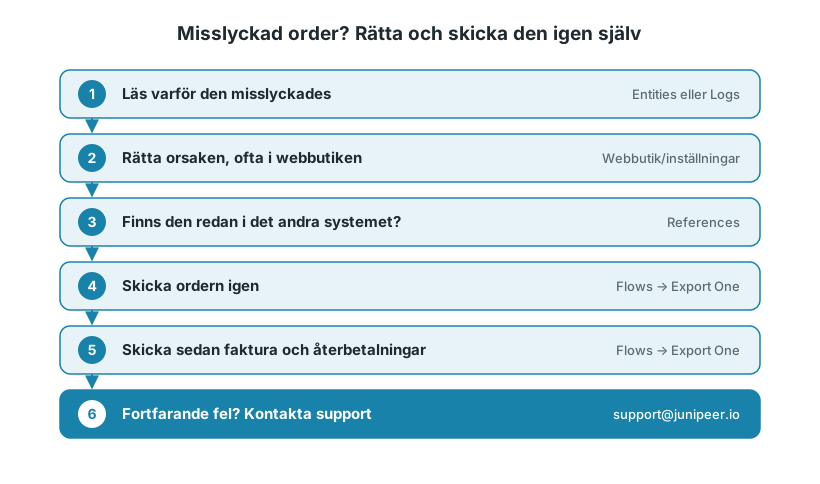
När en order har status Error åtgärdar du det som stoppade den och skickar den sedan igen själv. Det är det snabbaste sättet att få in den i Fortnox eller ditt andra system. Om det fortfarande misslyckas kontaktar du supporten.
Om du inte har hittat ordern än börjar du med Hur hittar jag min order.
1. Ta reda på varför det misslyckades
Öppna ordern på Entities (välj Orders) eller filtrera Logs på Error. Felet visar vad som gick fel. Vanliga exempel:
Vad som hände | Exempel på meddelande i loggen | Vad du gör |
|---|---|---|
Det andra systemet var upptaget en kort stund | Felmeddelandet "… a record in table 'Sales Header' is being updated …" (Business Central) – en post i tabellen 'Sales Header' håller på att uppdateras | Inget att åtgärda. Skicka den igen. |
Ett värde är för långt | Felmeddelandet "The length of the string is 35, but it must be less than or equal to 30" (Business Central) – texten är 35 tecken lång men får vara högst 30 tecken | Korta ner värdet i webbshoppen, ofta en adressrad. |
Adressen avvisades | Felmeddelandet "Invalid shipping state" (Visma.net) – ogiltig delstat i leveransadressen | Lägg till den saknade regionen eller delstaten på ordern i webbshoppen. |
Kunden kunde inte skapas | Felmeddelandet "could not get a fortnox customer for order …" – det gick inte att hämta någon Fortnox-kund för ordern | Kontrollera kunduppgifterna på ordern i webbshoppen. Om de ser rätt ut kan det ha varit ett tillfälligt fel hos Fortnox: skicka den igen. |
Anslutningen bröts | Felmeddelandet "invalid_grant" – ogiltig eller utgången behörighet | Återanslut först. Se Anslutningen bröts. |
För andra meddelanden, se Referens för felkoder.
2. Skicka ordern igen
Åtgärda orsaken i webbshoppen eller i inställningarna. Om du skickar den utan att åtgärda något misslyckas den på samma sätt.
Kontrollera att den inte redan finns. Titta i det andra systemet och på sidan References. Om du skickar en order som redan finns kan det skapa en dubblett, till exempel om någon har lagt in den manuellt.
Skicka den. På sidan Flows använder du Export One på orderflödet, till exempel Export Orders to Fortnox eller Export Orders to Business Central. För Shopify anger du Order ID, till exempel 5296383230249.
Kontrollera resultatet på sidorna Tasks och Logs samt i det andra systemet.
Om du har rättat ordern i webbshoppen men den fortfarande misslyckas med de gamla uppgifterna klickar du på Clear Cache under Configure > Settings och försöker igen.
3. Därefter fakturan och eventuella återbetalningar
Om du fakturerar via Junipeer är fakturan ett separat steg. Skicka alltid ordern först.
Fortnox: använd Export One på Transform Fortnox orders to Invoices med samma Order ID.
Business Central: använd Export One på Transform Orders to Invoices in Business Central.
En återbetalning kräver en faktura att kreditera. Med Shopify och Fortnox gäller att om kunden fick en återbetalning medan fakturan saknades, misslyckades även återbetalningen, till exempel med "Could not find the invoice id that is created in Fortnox for the Shopify refund".
Kontrollera att ordern och dess faktura nu finns i Fortnox.
Under Entities öppnar du Refunds och filtrerar statusen på error.
Använd Export One på Export Refunds to Fortnox. Ange Order ID och, om ordern har mer än en återbetalning, även Refund ID.
I dag skapar Junipeer en kreditfaktura per faktura. Se Återbetalningar och returer i Fortnox för mer information.
4. Många ordrar på en gång
När många ordrar har misslyckats under samma period, till exempel vid ett driftavbrott:
Lista dem. Under Entities väljer du Orders och letar efter status Error, eller filtrera Logs på Error och tidpunkten för problemet.
Uteslut ordrar som du har hanterat manuellt i det andra systemet samt ordrar som har makulerats.
Skicka resten. Använd Export Many på orderflödet, eller flytta tillbaka det senast inlästa datumet under Time History till strax innan problemet började. Börja med en kort period och kontrollera resultatet.
Därefter fakturorna, på samma sätt, efter ordrarna.
För Shopify och Fortnox har Export Many ett fält som heter Order IDs. Ange upp till 250 order-ID:n från Shopify, separerade med kommatecken; datumet ignoreras då. Se Kan jag synkronisera historisk data eller skicka data igen?
Kollegor som följer upp ordrar kan få en egen inloggning. Se Ditt Junipeer-konto och fakturering.
5. När du ska kontakta supporten
Kontakta support@junipeer.io om ordern fortfarande misslyckas efter att du har åtgärdat orsaken och skickat den igen, eller om många ordrar påverkas och du är osäker på vilka. Bifoga:
Ordernumren samt ett uppgifts-ID från sidan Logs eller Tasks
Vad du redan har provat
Eventuella ordrar som du har hanterat manuellt i det andra systemet